次は、アイコンを半透明CSSコードを追加する方法をします。
アイコンを半透明CSSコードを追加する方法
ワードプレスの管理画面を開きます。
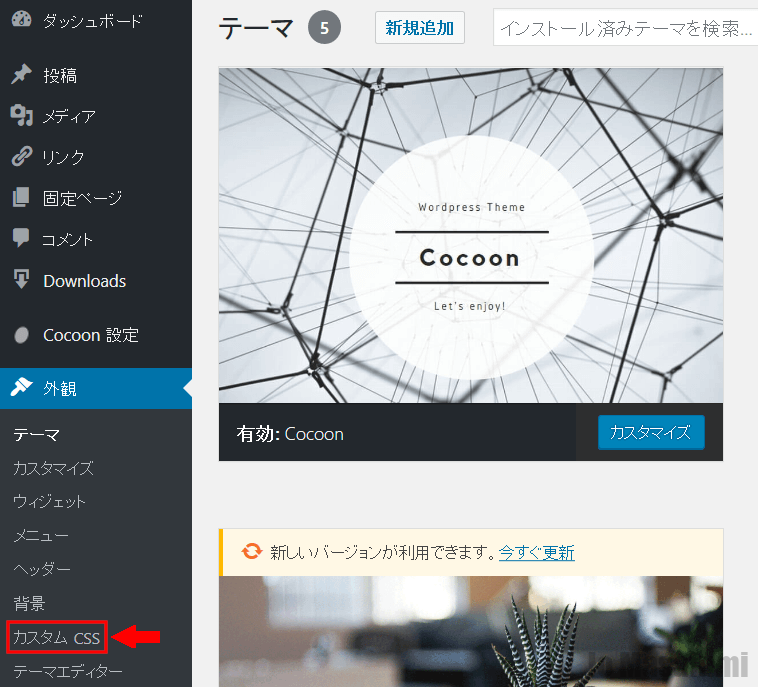
左下の「外観」を押します。
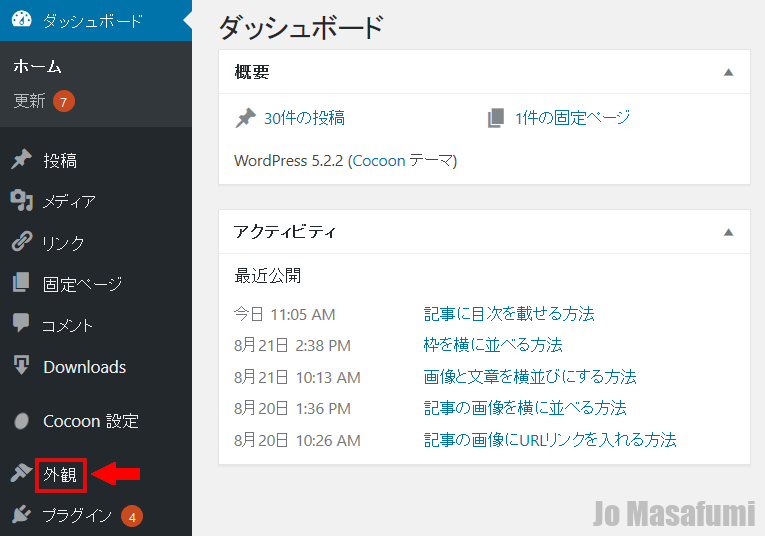
左下の「外観」の下の「カスタムCSS」を押します。
一番下の行に移動します。
キーボードの「Enter」を押して、1行ふやします。
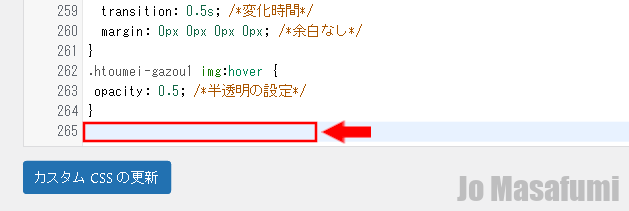
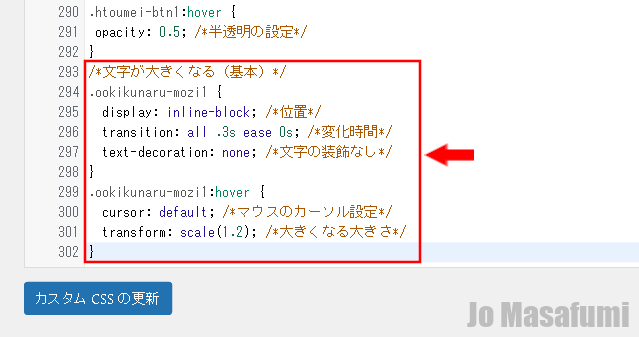
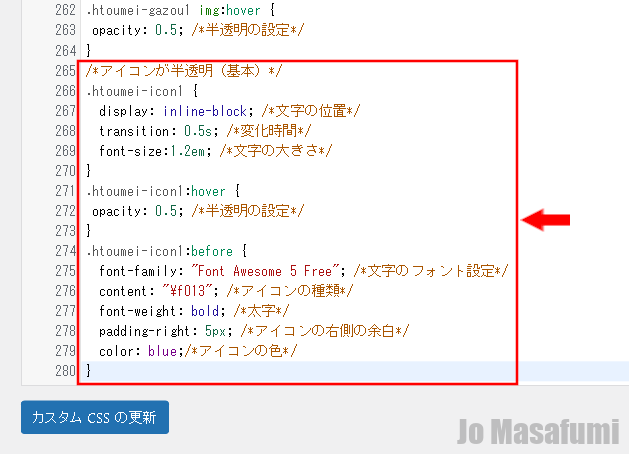
下記のCSSコードをコピーして、一番下の行に貼り付けます。
/*アイコンが半透明(基本)*/
.htoumei-icon1 {
  display: inline-block; /*文字の位置*/
  transition: 0.5s; /*変化時間*/
  font-size:1.2em; /*文字の大きさ*/
}
.htoumei-icon1:hover {
 opacity: 0.5; /*半透明の設定*/
}
.htoumei-icon1:before {
  font-family: "Font Awesome 5 Free"; /*文字のフォント設定*/
  content: "\f013"; /*アイコンの種類*/
  font-weight: bold; /*太字*/
  padding-right: 5px; /*アイコンの右側の余白*/
  color: blue;/*アイコンの色*/
}
貼り付けました。
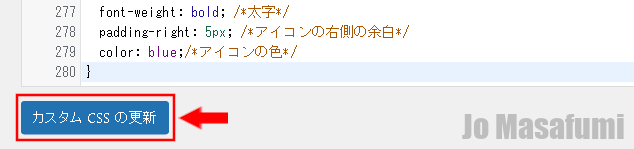
一番下の「カスタムCSSの更新」を押します。
↑じょうまさふみに学習状況を報告すると喜びます(^^)/