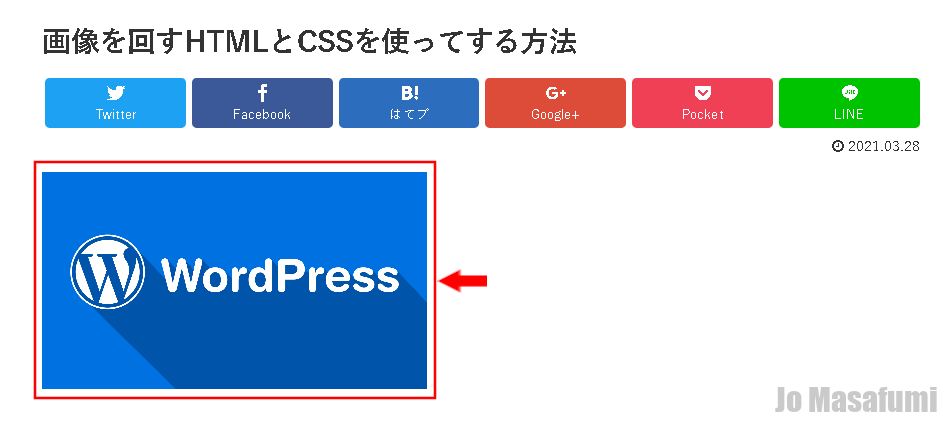
次は、画像の上に画像がピョンッと出るCSSコードを追加する方法をします。
画像の上に画像がピョンッと出るCSSコードを追加する方法
ワードプレスの管理画面を開きます。
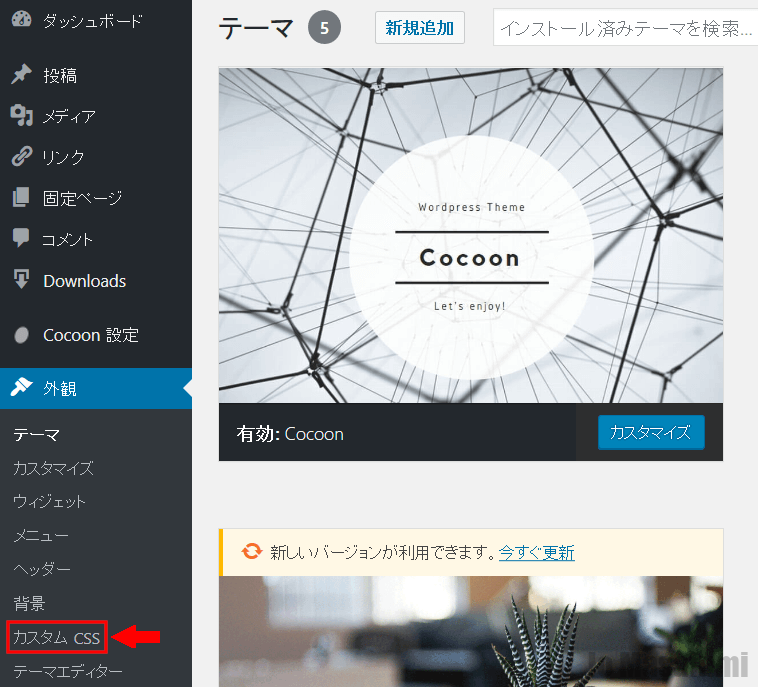
左下の「外観」を押します。
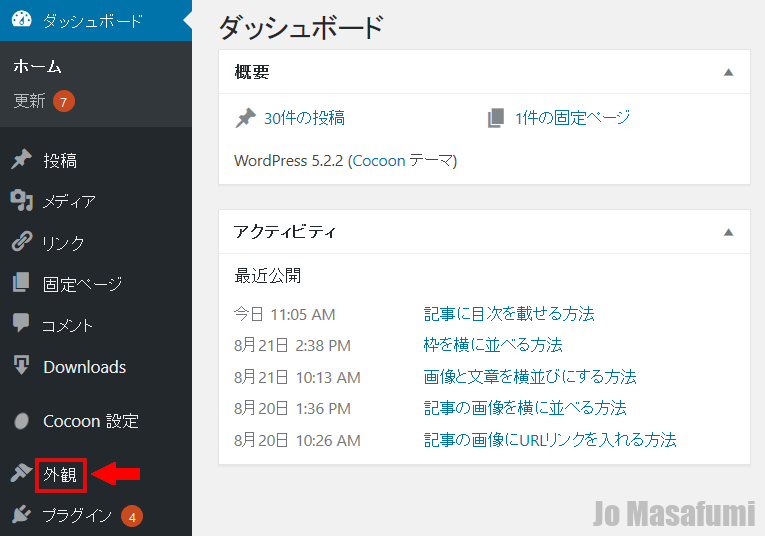
左下の「外観」の下の「カスタムCSS」を押します。
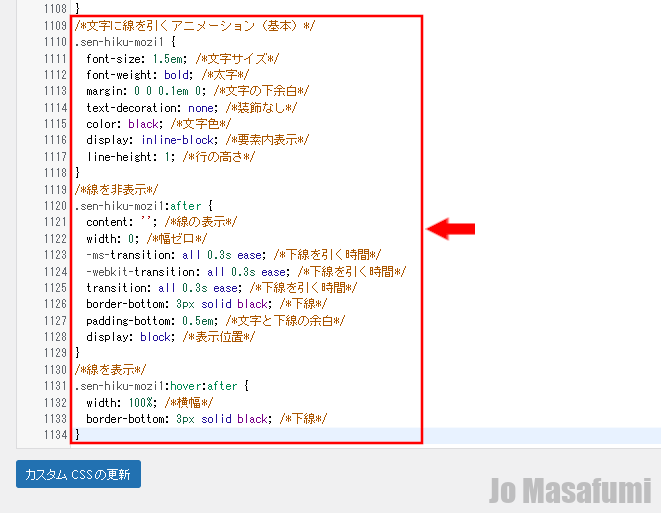
一番下の行に移動します。
キーボードの「Enter」を押して、1行ふやします。

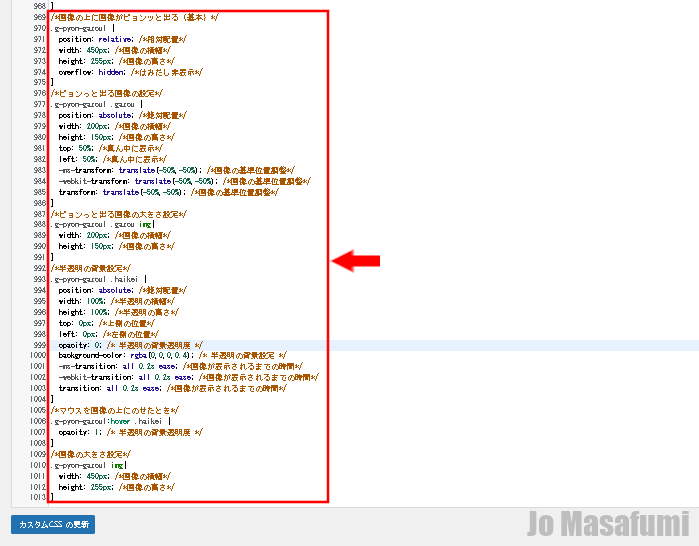
下記のCSSコードをコピーして、一番下の行に貼り付けます。
/*画像の上に画像がピョンッと出る(基本)*/
.g-pyon-gazou1 {
  position: relative; /*相対配置*/
  width: 450px; /*画像の横幅*/
  height: 255px; /*画像の高さ*/
  overflow: hidden; /*はみだし非表示*/
}
/*ピョンっと出る画像の設定*/
.g-pyon-gazou1 .gazou {
  position: absolute; /*絶対配置*/
  width: 200px; /*画像の横幅*/
  height: 150px; /*画像の高さ*/
  top: 50%; /*真ん中に表示*/
  left: 50%; /*真ん中に表示*/
  -ms-transform: translate(-50%,-50%); /*画像の基準位置調整*/
  -webkit-transform: translate(-50%,-50%); /*画像の基準位置調整*/
  transform: translate(-50%,-50%); /*画像の基準位置調整*/
}
/*ピョンっと出る画像の大きさ設定*/
.g-pyon-gazou1 .gazou img{
  width: 200px; /*画像の横幅*/
  height: 150px; /*画像の高さ*/
}
/*半透明の背景設定*/
.g-pyon-gazou1 .haikei {
  position: absolute; /*絶対配置*/
  width: 100%; /*半透明の横幅*/
  height: 100%; /*半透明の高さ*/
  top: 0px; /*上側の位置*/
  left: 0px; /*左側の位置*/
  opacity: 0; /* 半透明の背景透明度 */
  background-color: rgba(0,0,0,0.4); /* 半透明の背景設定 */
  -ms-transition: all 0.2s ease; /*画像が表示されるまでの時間*/
  -webkit-transition: all 0.2s ease; /*画像が表示されるまでの時間*/
  transition: all 0.2s ease; /*画像が表示されるまでの時間*/
}
/*マウスを画像の上にのせたとき*/
.g-pyon-gazou1:hover .haikei {
  opacity: 1; /* 半透明の背景透明度 */
}
/*画像の大きさ設定*/
.g-pyon-gazou1 img{
  width: 450px; /*画像の横幅*/
  height: 255px; /*画像の高さ*/
}
貼り付けました。
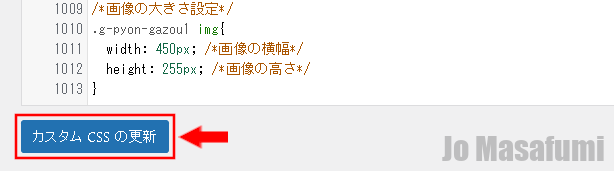
一番下の「カスタムCSSの更新」を押します。
↑じょうまさふみに学習状況を報告すると喜びます(^^)/