次は、MW WP Formプラグインのインストールをします。

MW WP Formプラグインについて

MW WP Formプラグインは、お問い合わせページを作成できるプラグインです。

WordPress Popular Postsプラグインのインストール 作業手順

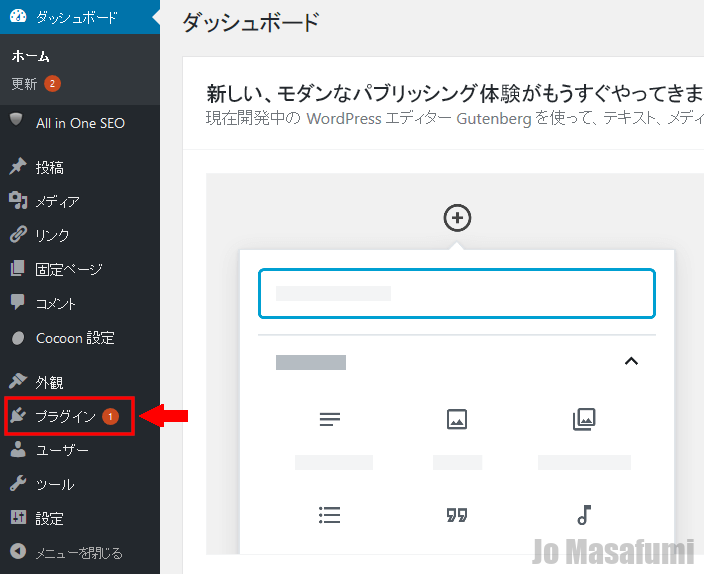
ワードプレスの管理画面を開きます。

左側の「プラグイン」を押します。
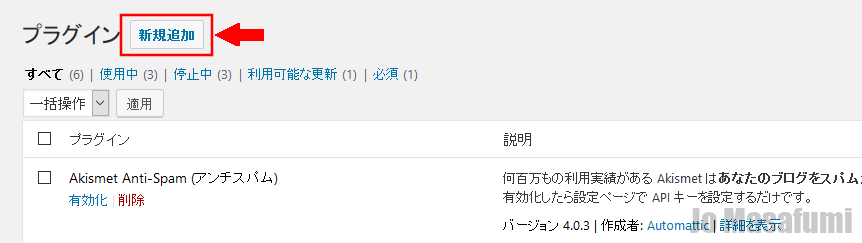
左上の「新規追加」を押します。
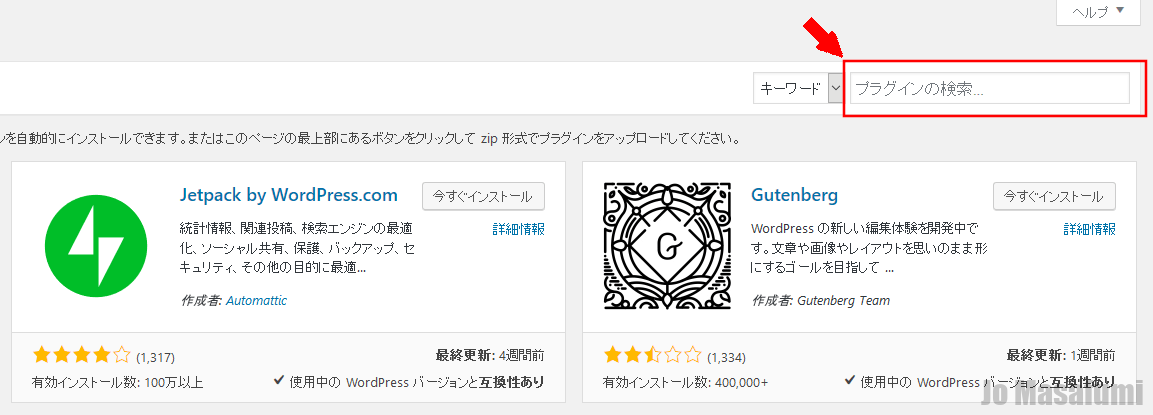
右上に「プラグインの検索」というところがあります。
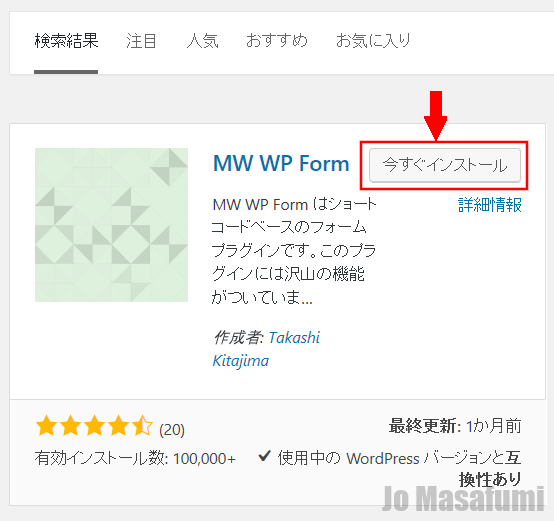
そこに「MW WP Form」といれて検索します。
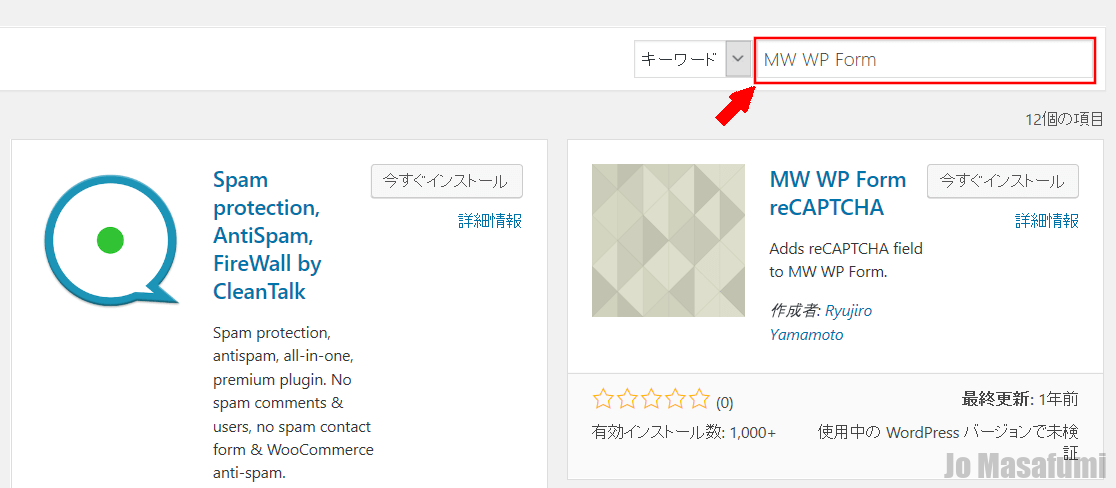
MW WP Formのところの「今すぐインストール」を押します。
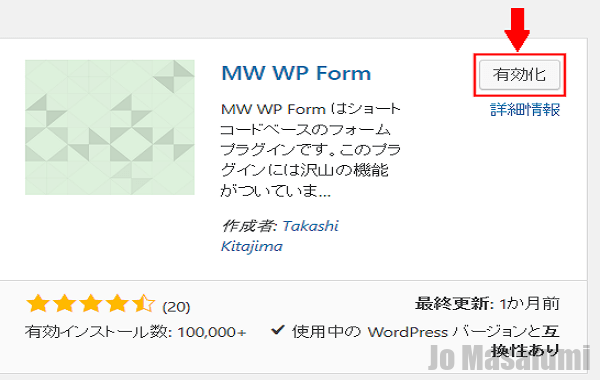
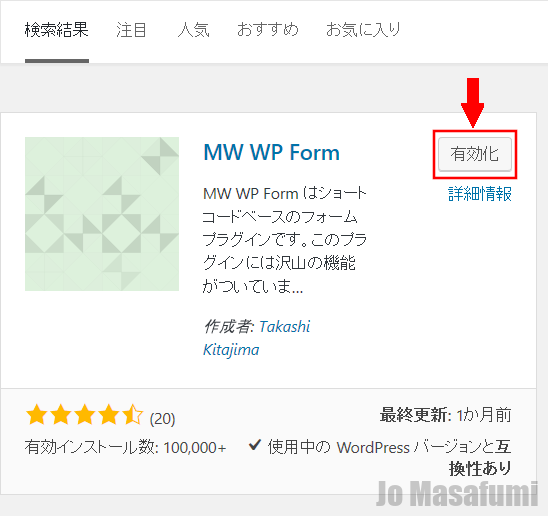
「有効化」を押します。
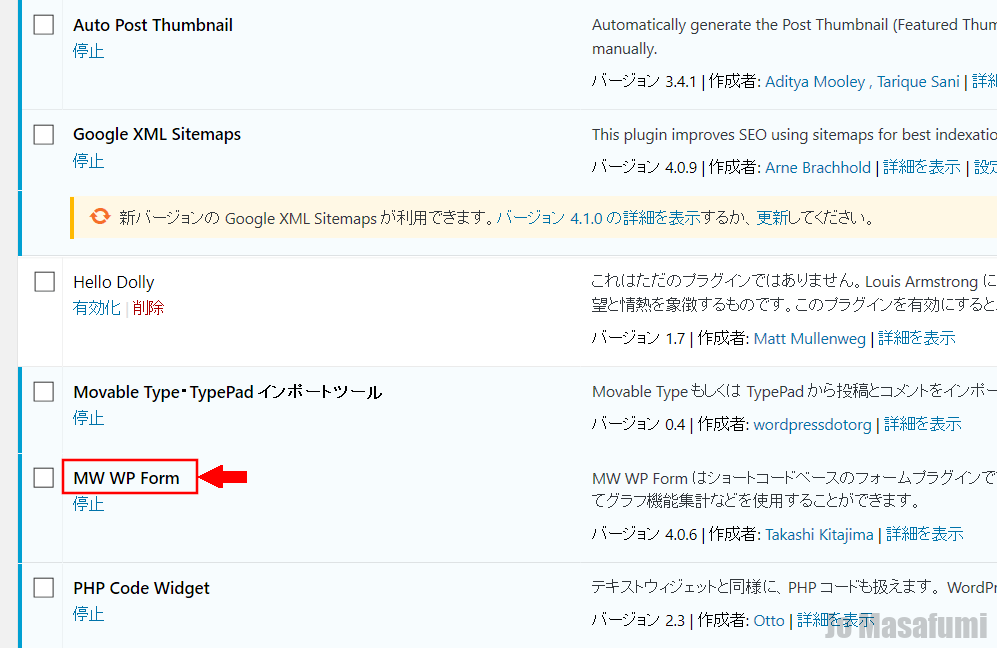
MW WP Formプラグインのインストールが完了しました。
↑じょうまさふみに学習状況を報告すると喜びます(^^)/

講座1の関連記事
  • アイコンを光らせるHTMLとCSSを使ってする方法
  • ボタンの色を変えるCSSコードを追加する方法
  • アイコンの色を変えるCSSコードを追加する方法
  • 記事にアイキャッチ画像を設定する方法2
  • Brainを使ってお金を稼ぐ方法(紹介記事の書き方)
  • ブログタイトル名と説明文の変更2
おすすめの記事
講座1
作業目安時間5分 次は、ワードプレスのテンプレートを変更します。 ワードプレスのテンプレート変更 作業手順 下記サイトより、下側の「Sorc...
講座1
作業目安時間30分 次は、お問い合わせページ作成をします。 お問い合わせページ作成 作業手順 ワードプレスの管理画面を開きます。 左側の「M...
講座1
次は、記事数の確認の仕方について説明します。 記事数の確認の仕方 作業手順 ワードプレス管理画面を開きます。 左上の「投稿」を押します。 左...
講座1
次は、カテゴリ変更について説明します。 カテゴリ変更 作業手順 ワードプレスの管理画面を開きます。 左上の「投稿」を押します。 左側の「投稿...
講座1
作業目安時間5分 次は、ブログの「タイトル名」と「説明文」を変更します。 ブログタイトル名と説明文の変更 ワードプレス管理画面を開きます。 ...