
作業目安時間5分
次は、ワードプレスのテンプレートを変更します。
ワードプレスのテンプレート変更 作業手順
下記サイトより、下側の「Sorce code (zip)」をダウロードしてください。
↓
https://github.com/yhira/cocoon/releases/tag/1.5.0
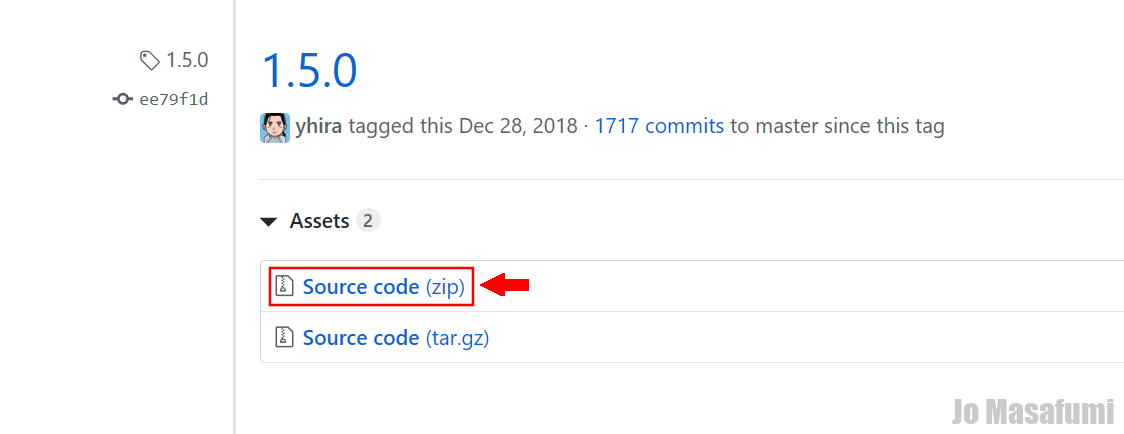
ダウンロードすると、「cocoon1.5.0.zip」がパソコン上にダウンロードされます。
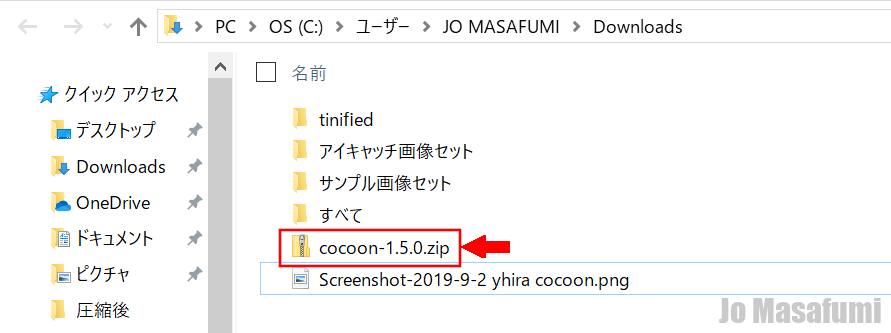
MACのパソコンを使っている人は、zipファイルが勝手に解凍されるようになっています。
zipファイルを勝手に解凍されないようにするための方法は下記を見てください。
↓
ZIPファイルが勝手に解凍されてる!?mac初心者の嘆き
「cocoon1.5.0.zip」をワードプレスに入れます。
ワードプレスにCocoonテーマを入れる方法
ワードプレス管理画面を開きます。
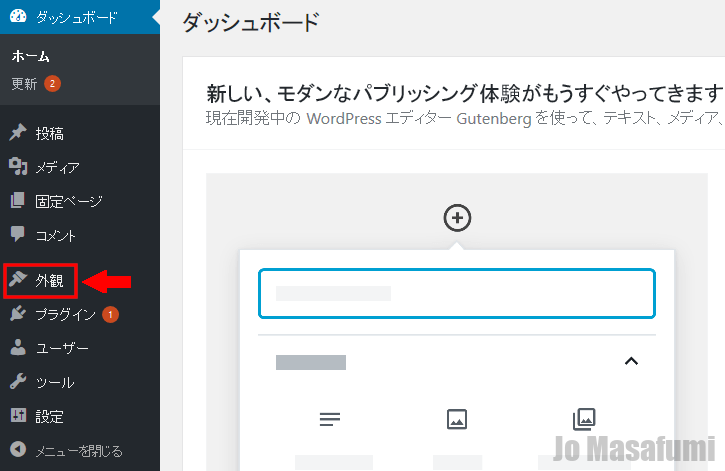
左側の「外観」を押します。
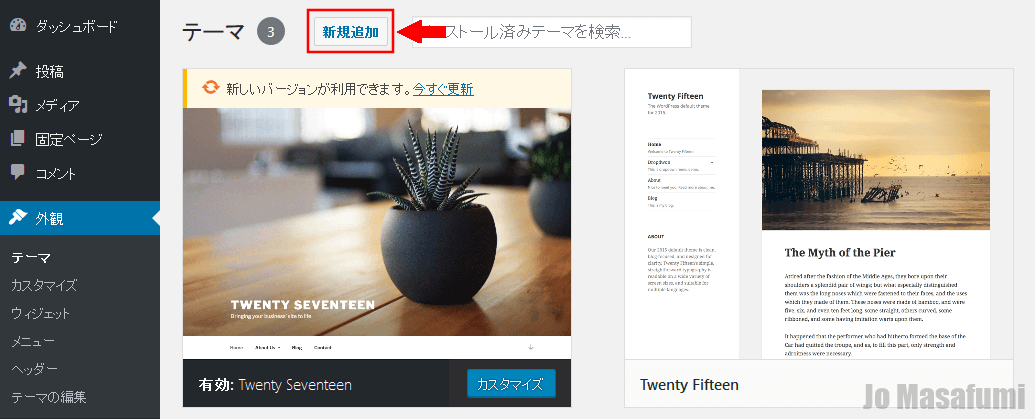
左上の「新規追加」を押します。
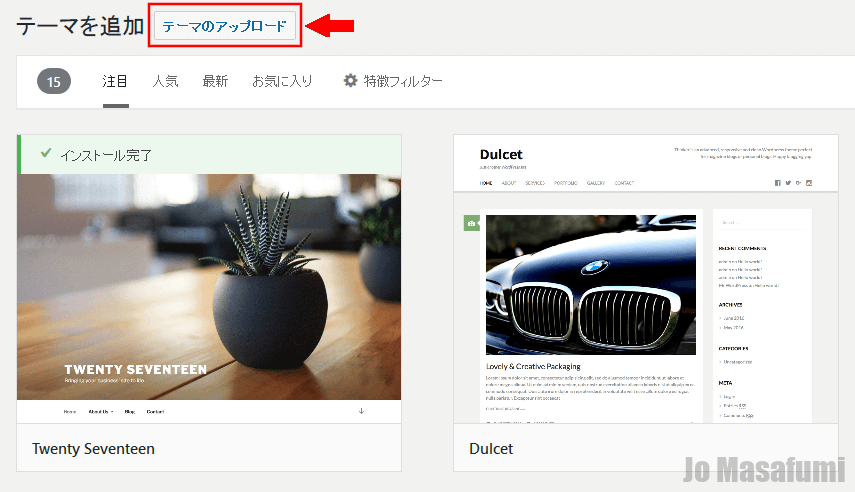
左上の「テーマのアップロード」を押します。
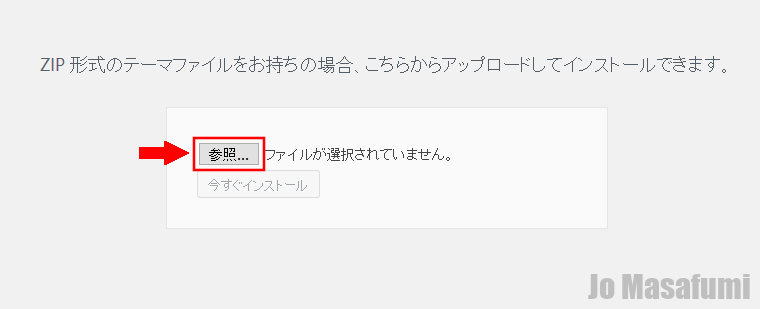
「参照」を押します。
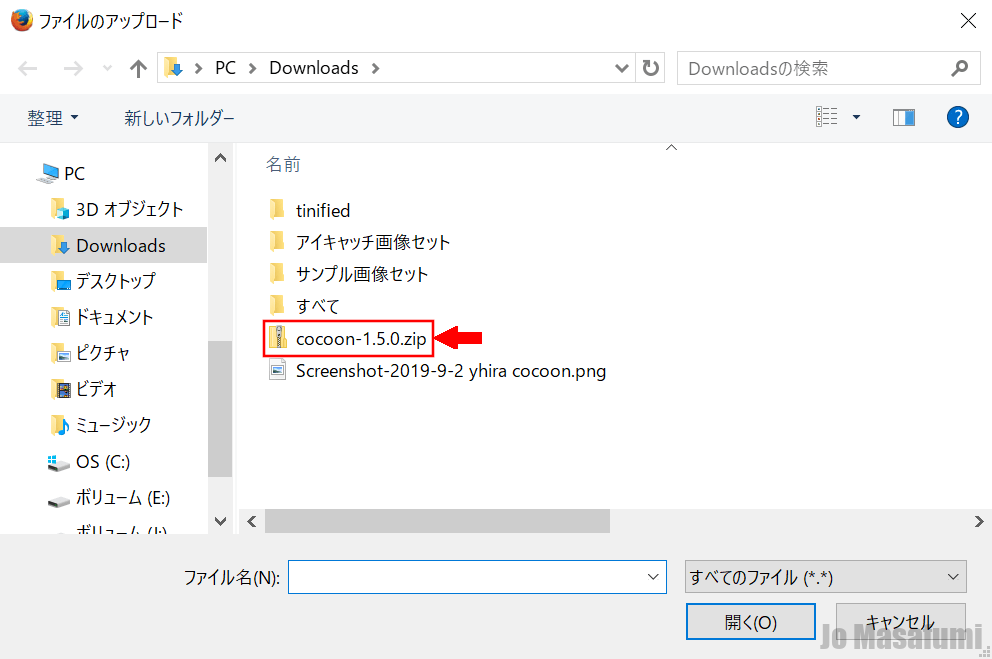
先ほどダウンロードした「cocoon1.5.0.zip」を選択します。
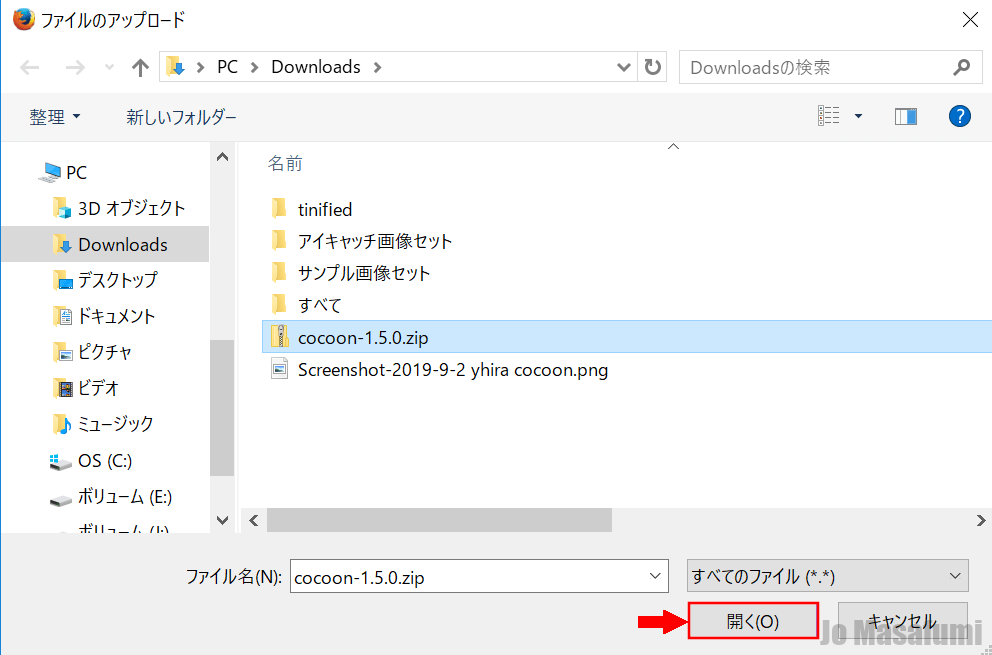
右下の「開く」を押します。
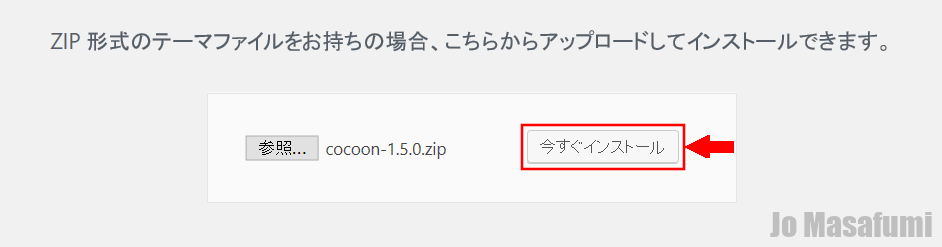
「今すぐインストール」を押します。
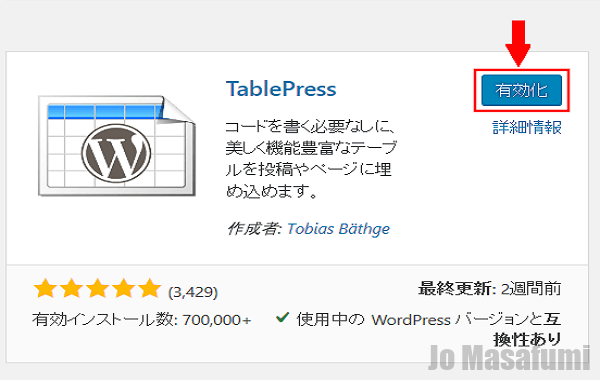
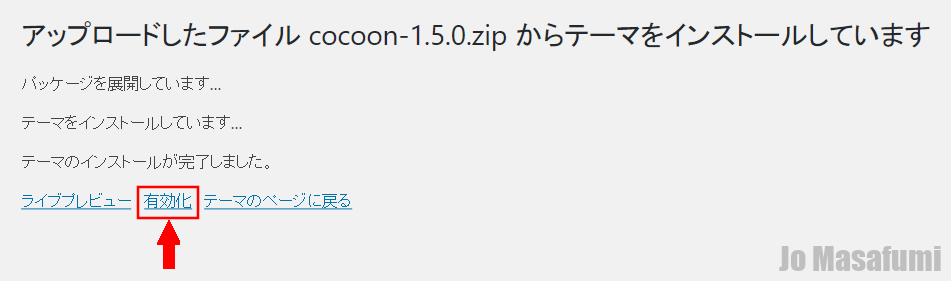
「有効化」を押します。
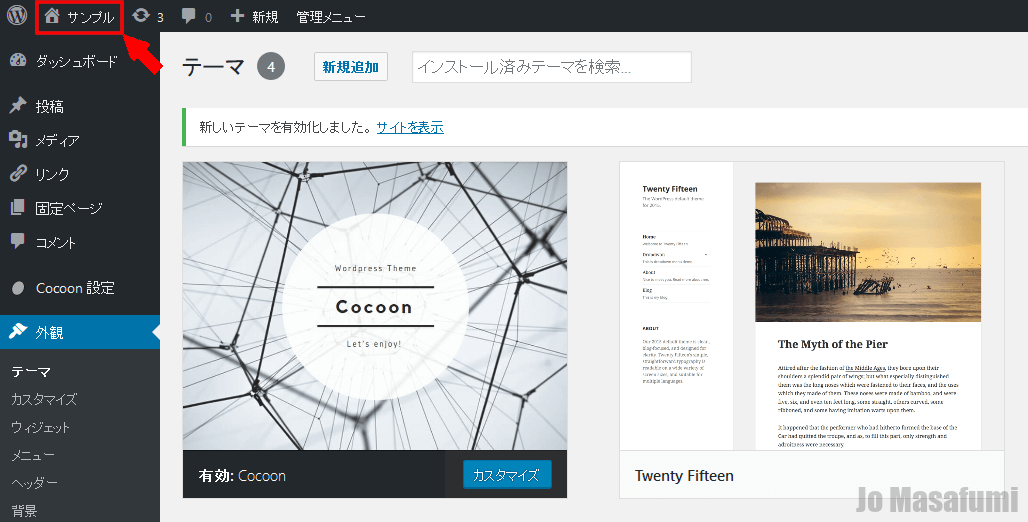
左上の「サンプル(自分のブログのタイトル)」を押します。
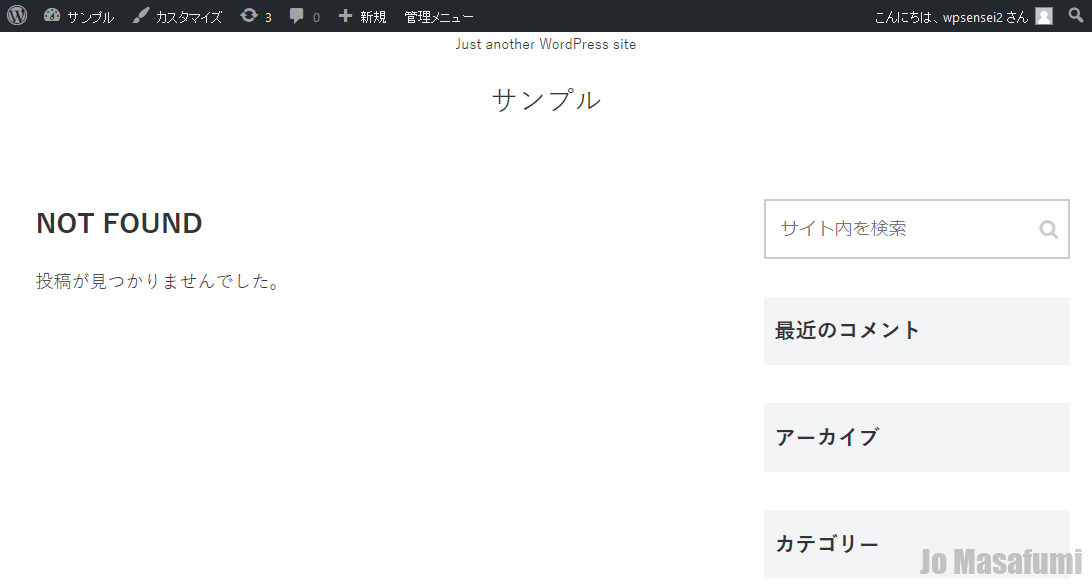
Cocoonテーマに変更できました。
↑じょうまさふみに学習状況を報告すると喜びます(^^)/