次は、WordPressブログのウィジェットにインフォトップのテキスト広告を貼る方法について説明します。
WordPressブログのウィジェットにインフォトップのテキスト広告を貼る方法 作業手順
ウィジェットに貼るインフォトップの広告の準備
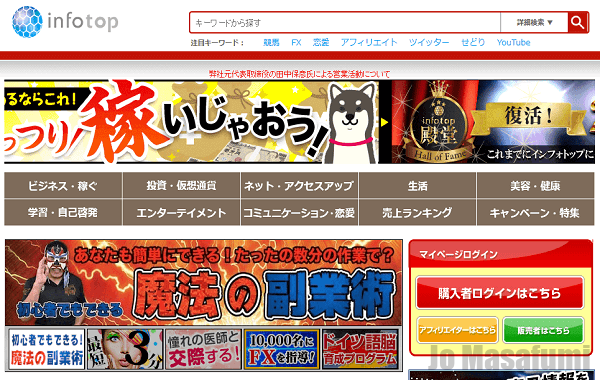
インフォトップのサイトを開きます。
↓
https://www.infotop.jp
右側の「アフィリエイターはこちら」を押します。
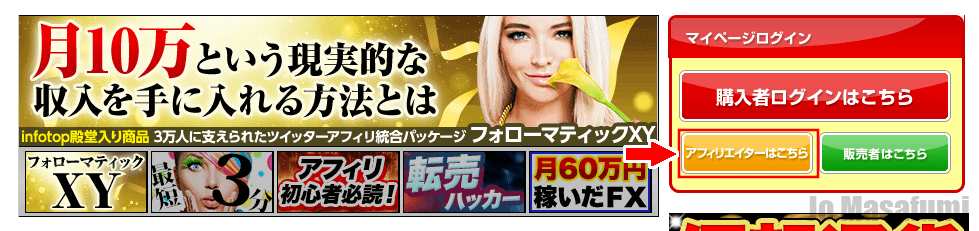
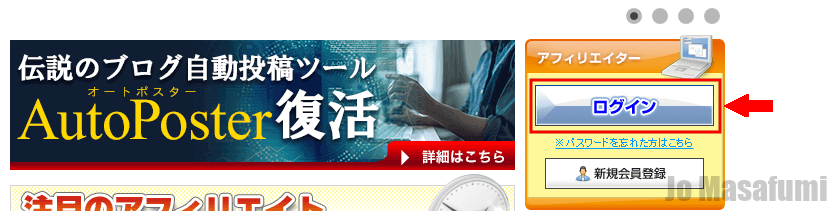
右側の「ログイン」を押します。
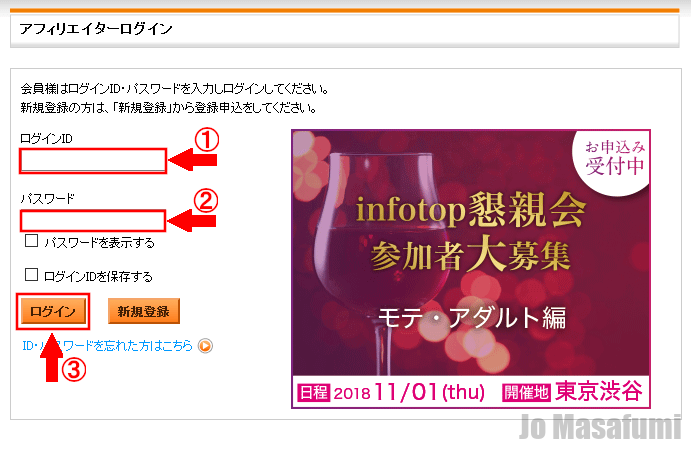
①「ログインID」を入力します。
②「パスワード」を入力します。
③「ログイン」を押します。
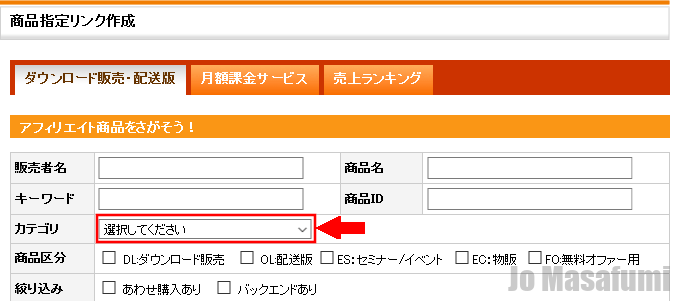
左上の「商品指定リンク作成」を押します。

「カテゴリ」の「選択してください」を「【学習・自己啓発】」に変更します。
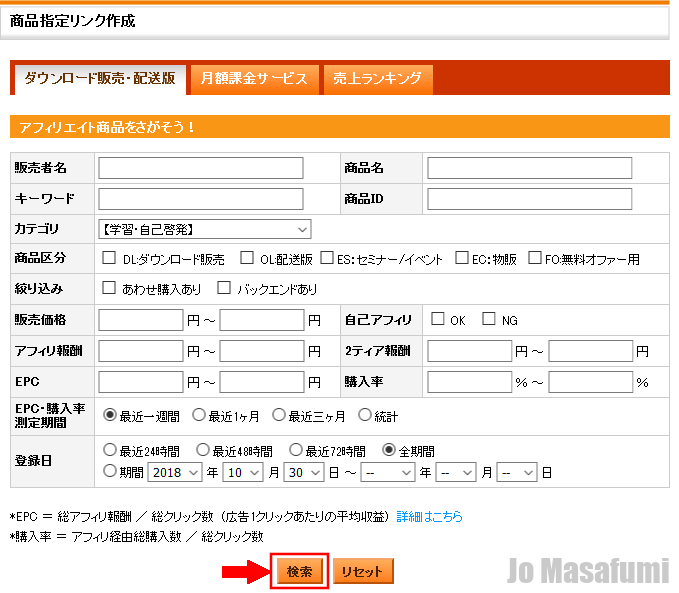
「検索」を押します。
少し下へ移動します。
右側の「EPC」を押します。
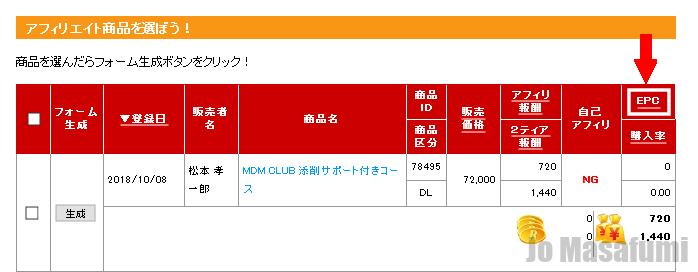
好きな広告を選びます。
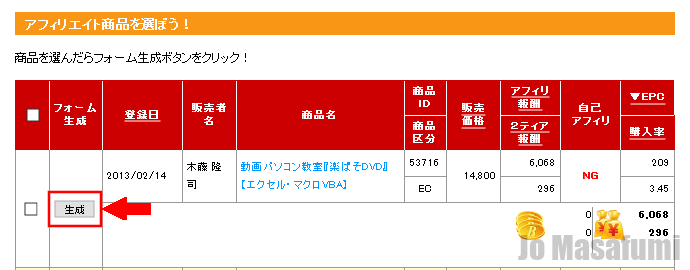
今回は、「動画パソコン教室『楽ぱそDVD』【エクセル・マクロVBA】」の広告を貼ります。
左側の「生成」を押します。
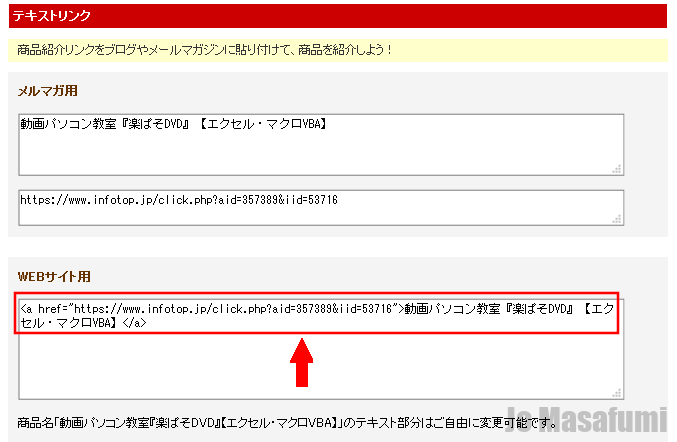
「WEBサイト用」をコピーします。
これで、インフォトップの広告の準備ができました。
広告選びのコツ
広告選びのコツは、文章で書いているテキスト広告を選びましょう。
サービス名のみしか書いてないものを選ばないようにしましょう。
例えば、「インフォトップ」というテキスト広告のように、サービス名だけしか書いてないものを選ばないでください。
ウィジェットにインフォトップの広告を貼る
ワードプレスの管理画面を開きます。
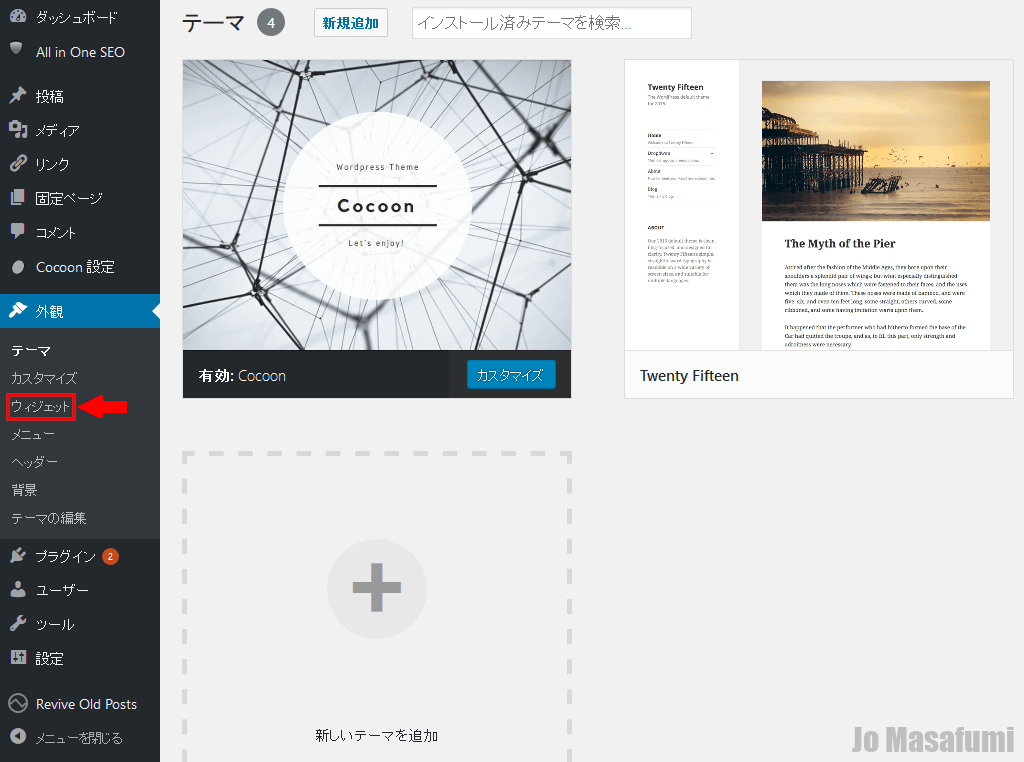
左側の「外観」を押します。
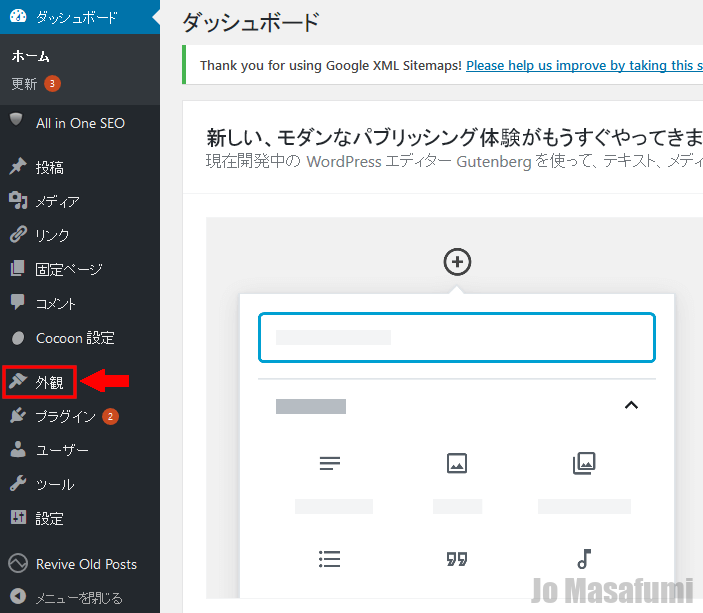
「外観」の下の「ウィジェット」を押します。
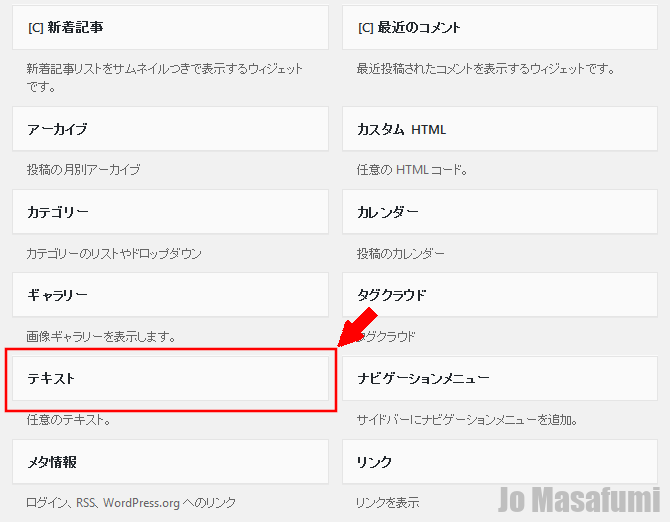
左下の「テキスト」を押します。
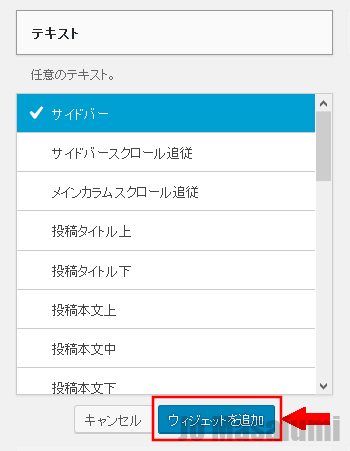
「サイドバー」を押します。

「ウィジェットを追加」を押します。
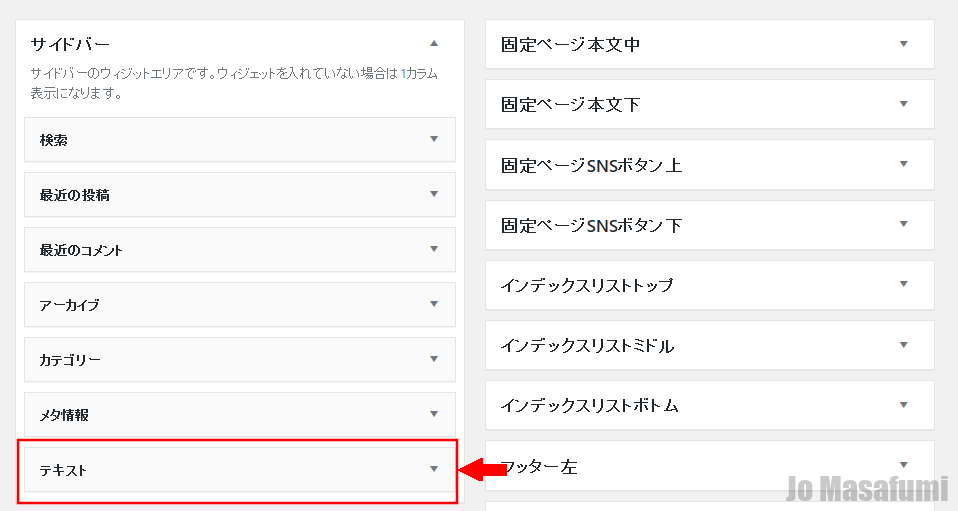
右上の「サイドバー」の「テキスト」を押します。
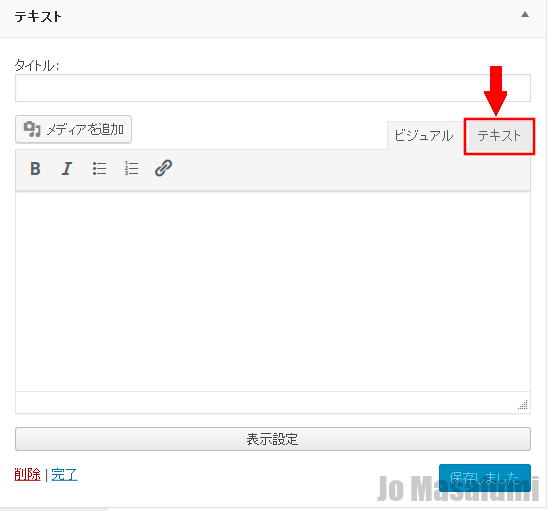
「ビジュアル」の右側の「テキスト」を押します。
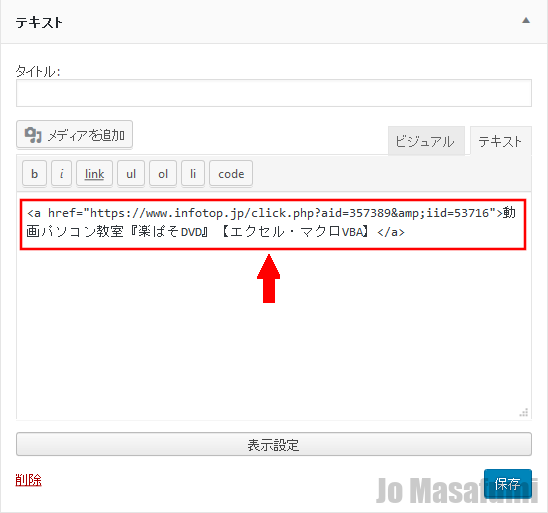
先ほどコピーしたインフォトップのテキスト広告を貼り付けます。
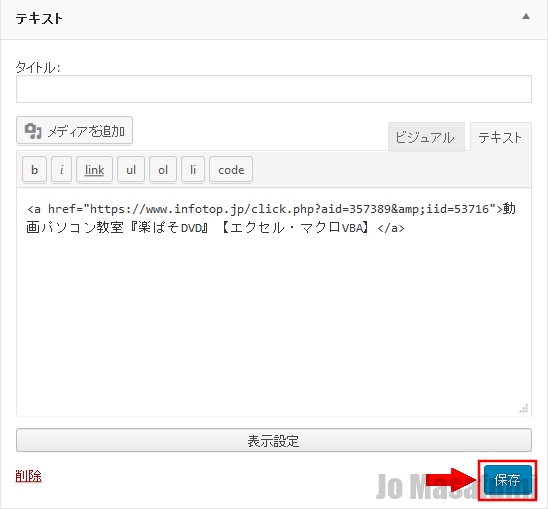
「保存」を押します。
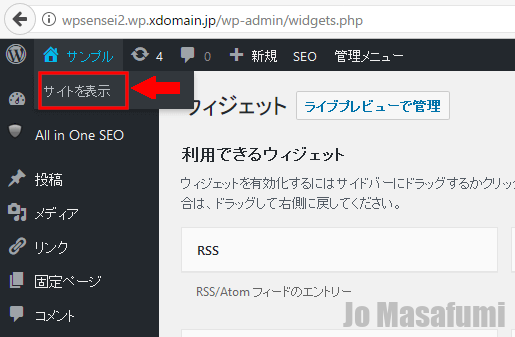
左上の「サイトを表示」を押します。
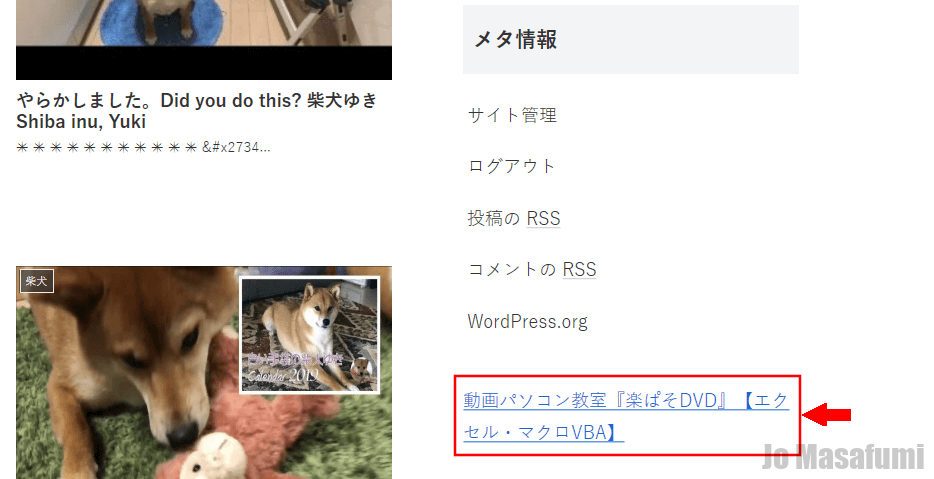
右下にインフォトップのテキスト広告が表示されました。