作業目安時間10分

次は、お問い合わせページの公開をします。

お問い合わせページの公開 作業手順

ワードプレスの管理画面を開きます。

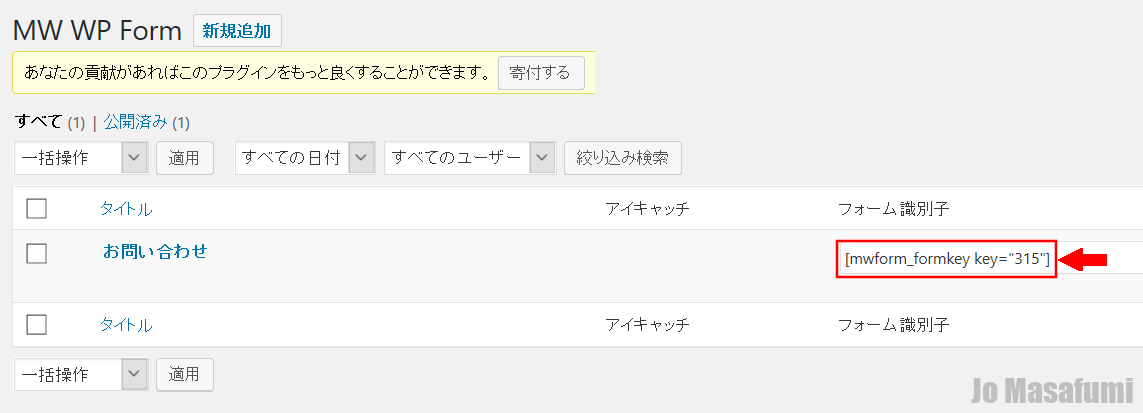
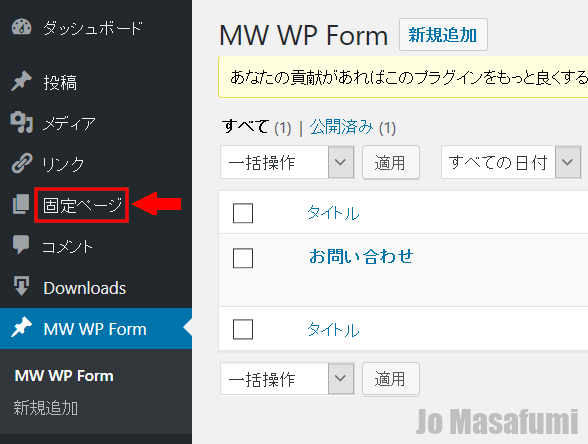
左側の「MW WP Form」を押します。

右側の「フォーム識別子」のコードをコピーします。
左側の「固定ページ」を押します。
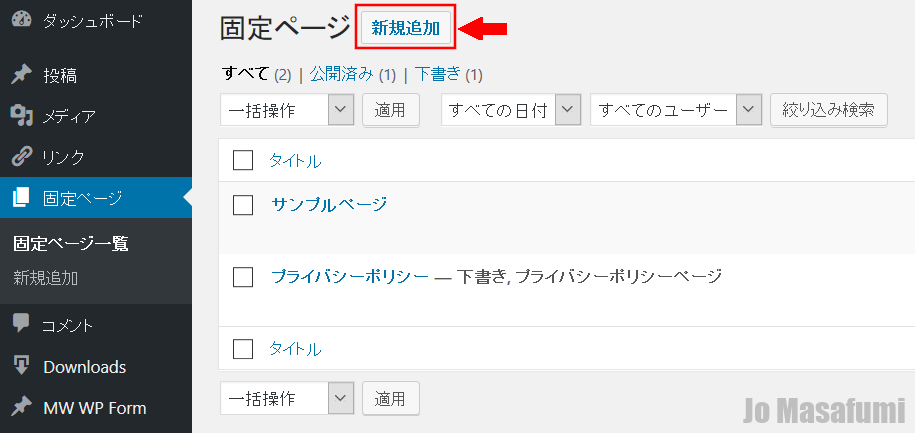
左上の「新規追加」を押します。
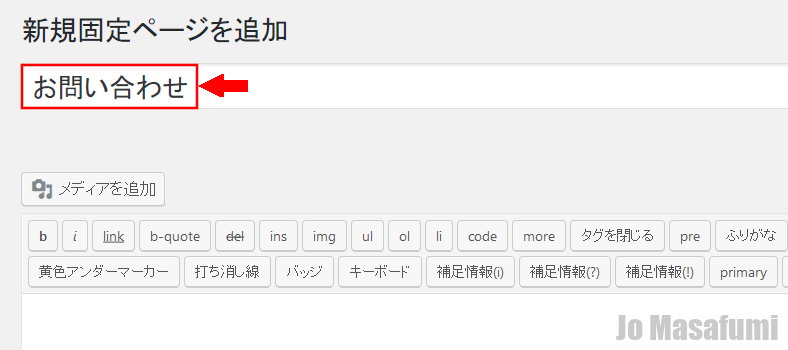
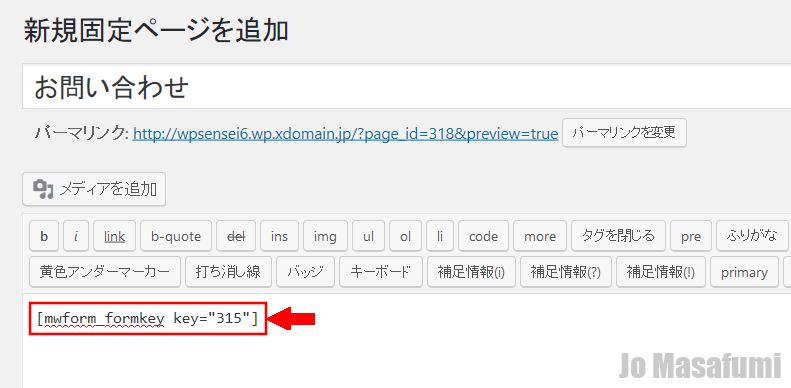
上側の「タイトルを追加」「お問い合わせ」と入力します。

右側の「テキスト」を押します。

先ほどコピーした、「フォーム識別子」のコードを貼り付けます。
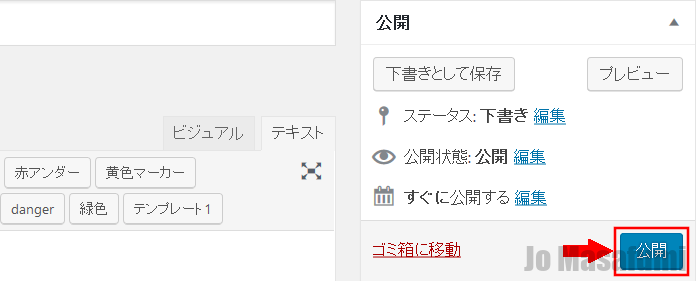
右側の「公開」を押します。
「OK」を押します。

右上の「変更をプレビュー」を押します。

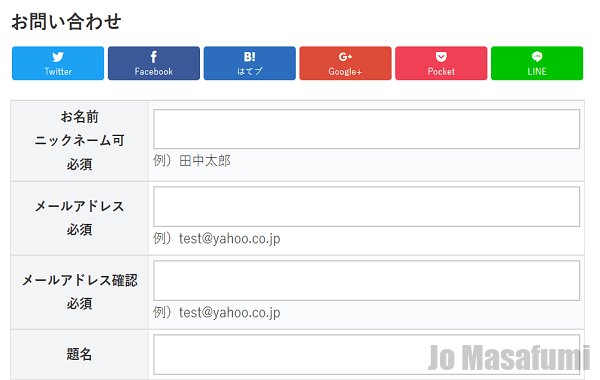
お問い合わせページができました。

でも、まだデザインが悪いのでデザインをととのえていきます。

次の作業で、デザインをととのえていきます。

↑じょうまさふみに学習状況を報告すると喜びます(^^)/

講座1の関連記事
  • アイコンを光らせるHTMLとCSSを使ってする方法
  • ボタンの色を変えるCSSコードを追加する方法
  • アイコンの色を変えるCSSコードを追加する方法
  • 記事にアイキャッチ画像を設定する方法2
  • Brainを使ってお金を稼ぐ方法(紹介記事の書き方)
  • ブログタイトル名と説明文の変更2
おすすめの記事
講座1
次は、カテゴリ変更について説明します。 カテゴリ変更 作業手順 ワードプレスの管理画面を開きます。 左上の「投稿」を押します。 左側の「投稿...
講座2
アイキャッチ画像を一括設定する方法を説明します。 アイキャッチ画像を一括設定 動画 アイキャッチ画像を一括設定 ワードプレスの管理画面を開き...
講座1
作業目安時間5分 次は、アイキャッチ画像の高さを、変更します。 現在は、アイキャッチ画像の高さがバラバラになっているので、画像の高さをそろえ...