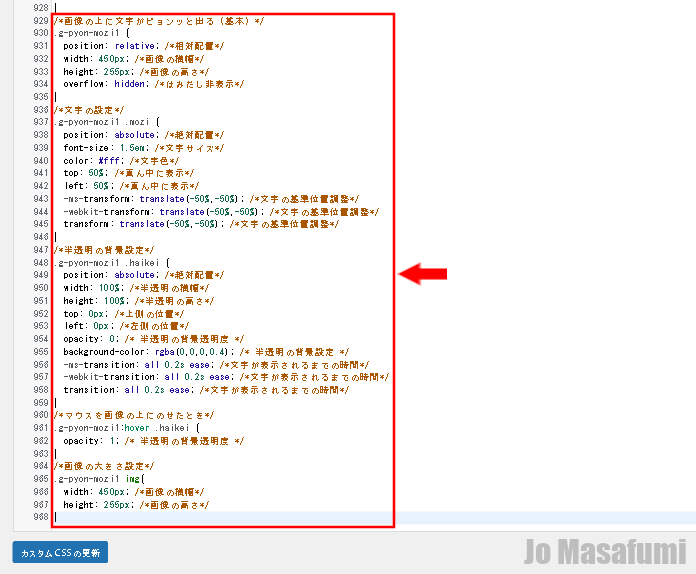
講座2 画像の上に文字がピョンッと出るCSSコードを追加する方法 2021年3月22日 次は、画像の上に文字がピョンッと出るCSSコードを追加する方法をします。 画像の上に文字がピョンッと出るCSSコードを追加する方法 ワードプレスの管理画面を開きます。 左下の「外観」を押します。 左下の「外観」の下の「カスタムCSS」を押します。 一番下の行に移動します。 キーボードの「Enter」を押して、1行ふやし... Jo Masafumi
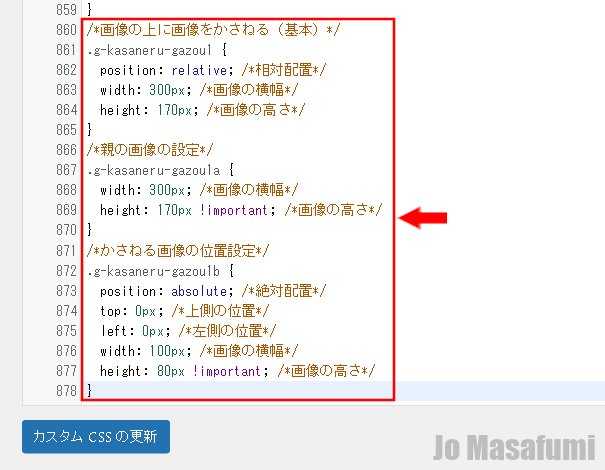
講座2 画像の上に画像をかさねるCSSコードを追加する方法 2021年3月22日 次は、画像の上に画像をかさねるCSSコードを追加する方法をします。 画像の上に画像をかさねるCSSコードを追加する方法 ワードプレスの管理画面を開きます。 左下の「外観」を押します。 左下の「外観」の下の「カスタムCSS」を押します。 一番下の行に移動します。 キーボードの「Enter」を押して、1行ふやします。 下記... Jo Masafumi
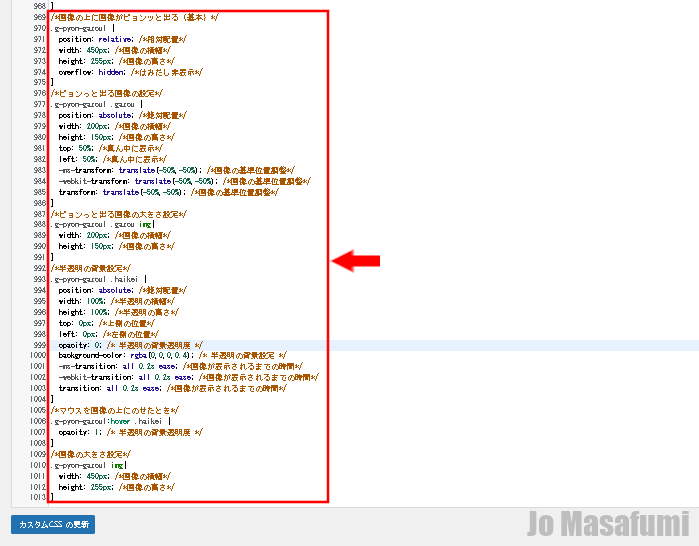
講座2 画像の上に画像がピョンッと出るCSSコードを追加する方法 2021年3月22日 次は、画像の上に画像がピョンッと出るCSSコードを追加する方法をします。 画像の上に画像がピョンッと出るCSSコードを追加する方法 ワードプレスの管理画面を開きます。 左下の「外観」を押します。 左下の「外観」の下の「カスタムCSS」を押します。 一番下の行に移動します。 キーボードの「Enter」を押して、1行ふやし... Jo Masafumi
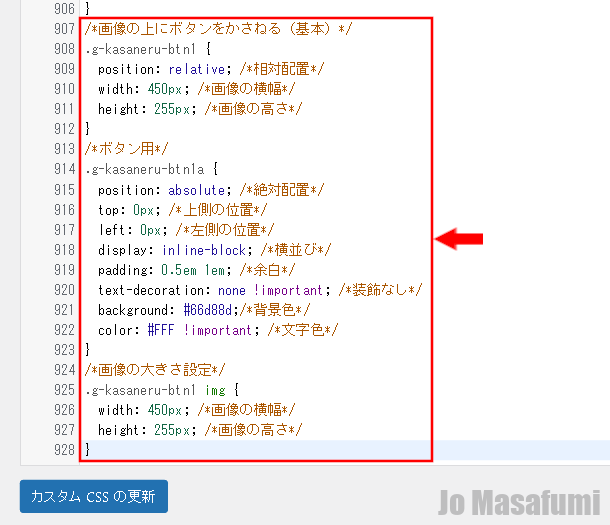
講座2 画像の上にボタンをかさねるCSSコードを追加する方法 2021年3月22日 次は、画像の上にボタンをかさねるCSSコードを追加する方法をします。 画像の上にボタンをかさねるCSSコードを追加する方法 ワードプレスの管理画面を開きます。 左下の「外観」を押します。 左下の「外観」の下の「カスタムCSS」を押します。 一番下の行に移動します。 キーボードの「Enter」を押して、1行ふやします。 ... Jo Masafumi
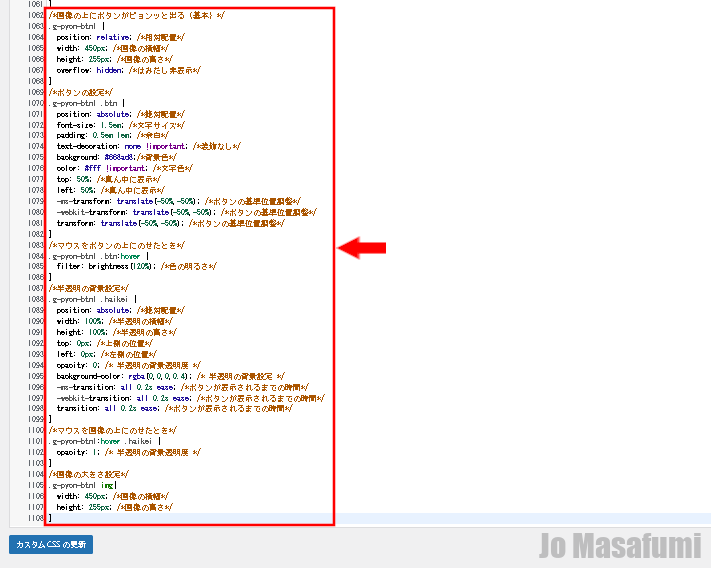
講座2 画像の上にボタンがピョンッと出るCSSコードを追加する方法 2021年3月22日 次は、画像の上にボタンがピョンッと出るCSSコードを追加する方法をします。 画像の上にボタンがピョンッと出るCSSコードを追加する方法 ワードプレスの管理画面を開きます。 左下の「外観」を押します。 左下の「外観」の下の「カスタムCSS」を押します。 一番下の行に移動します。 キーボードの「Enter」を押して、1行ふ... Jo Masafumi
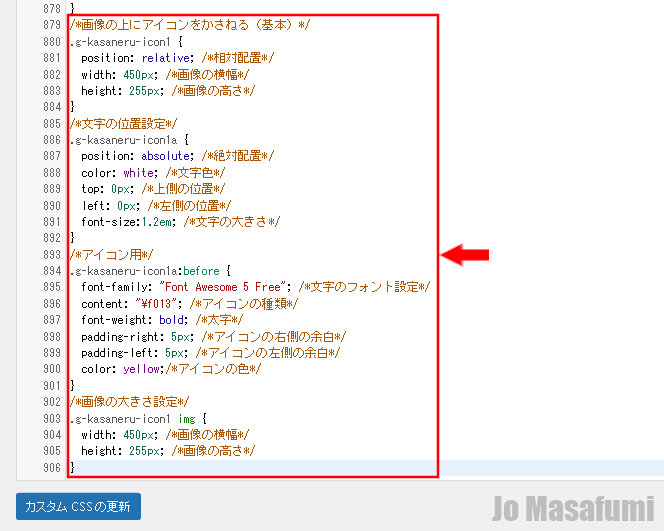
講座2 画像の上にアイコンをかさねるCSSコードを追加する方法 2021年3月22日 次は、画像の上にアイコンをかさねるCSSコードを追加する方法をします。 画像の上にアイコンをかさねるCSSコードを追加する方法 ワードプレスの管理画面を開きます。 左下の「外観」を押します。 左下の「外観」の下の「カスタムCSS」を押します。 一番下の行に移動します。 キーボードの「Enter」を押して、1行ふやします... Jo Masafumi
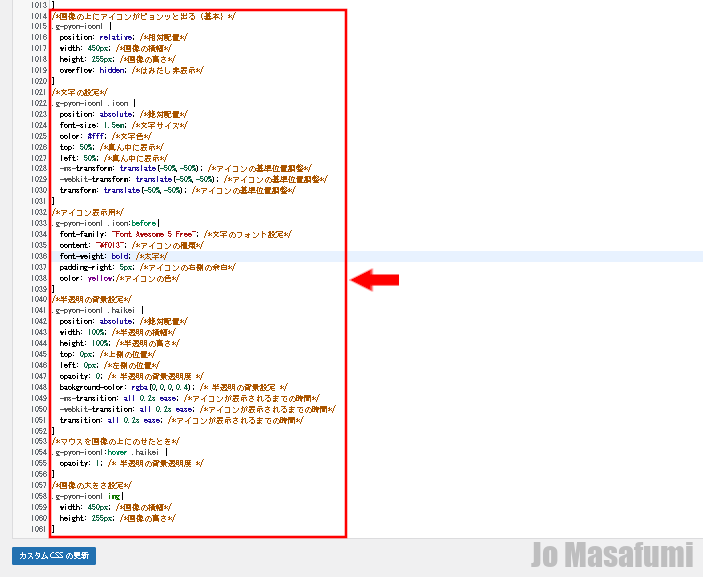
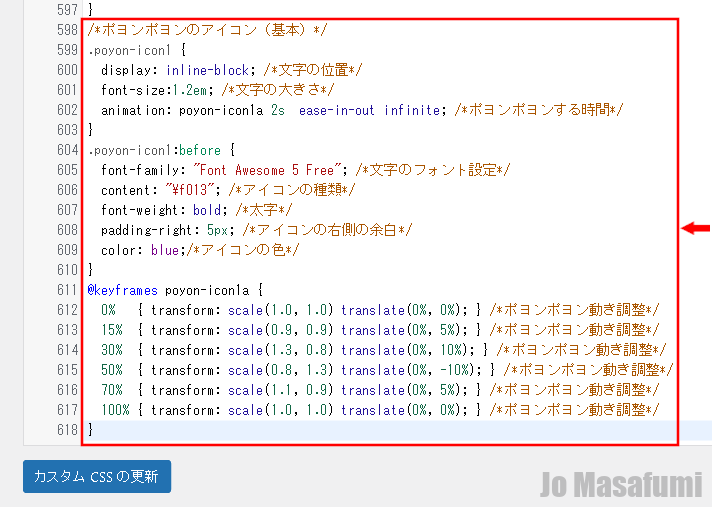
講座2 画像の上にアイコンがピョンッと出るCSSコードを追加する方法 2021年3月22日 次は、画像の上にアイコンがピョンッと出るCSSコードを追加する方法をします。 画像の上にアイコンがピョンッと出るCSSコードを追加する方法 ワードプレスの管理画面を開きます。 左下の「外観」を押します。 左下の「外観」の下の「カスタムCSS」を押します。 一番下の行に移動します。 キーボードの「Enter」を押して、1... Jo Masafumi
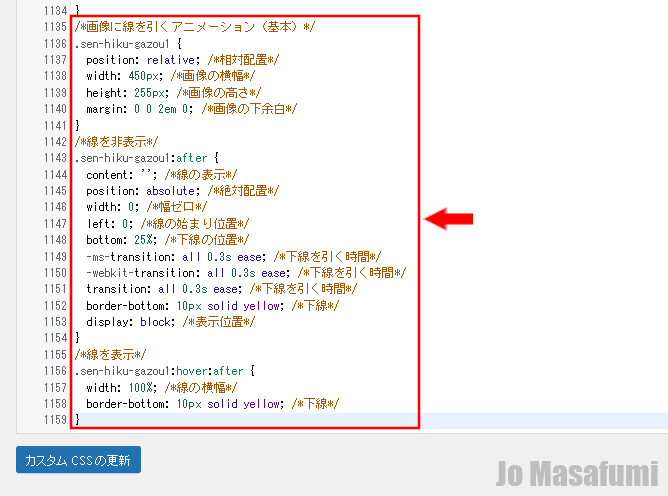
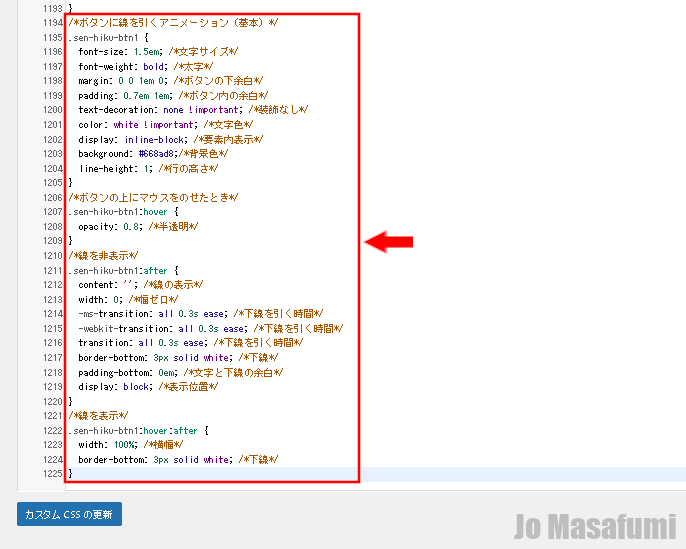
講座2 画像に線を引くアニメーションCSSコードを追加する方法 2021年3月22日 次は、画像に線を引くアニメーションCSSコードを追加する方法をします。 画像に線を引くアニメーションCSSコードを追加する方法 ワードプレスの管理画面を開きます。 左下の「外観」を押します。 左下の「外観」の下の「カスタムCSS」を押します。 一番下の行に移動します。 キーボードの「Enter」を押して、1行ふやします... Jo Masafumi
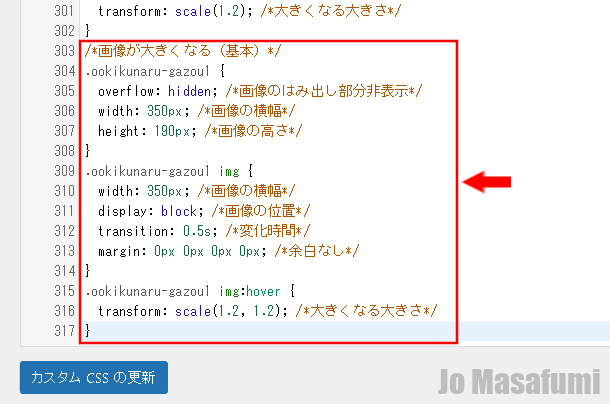
講座2 画像が大きくなるCSSコードを追加する方法 2021年3月22日 次は、画像が大きくなるCSSコードを追加する方法をします。 画像が大きくなるCSSコードを追加する方法 ワードプレスの管理画面を開きます。 左下の「外観」を押します。 左下の「外観」の下の「カスタムCSS」を押します。 一番下の行に移動します。 キーボードの「Enter」を押して、1行ふやします。 下記のCSSコードを... Jo Masafumi
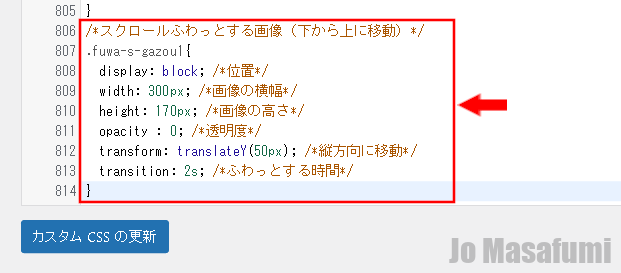
講座2 画像がスクロールするとふわっと出てくるCSSコードを追加する方法 2021年3月22日 次は、画像がスクロールするとふわっと出てくるCSSコードを追加する方法をします。 画像がスクロールするとふわっと出てくるCSSコードを追加する方法 ワードプレスの管理画面を開きます。 左下の「外観」を押します。 左下の「外観」の下の「カスタムCSS」を押します。 一番下の行に移動します。 キーボードの「Enter」を押... Jo Masafumi
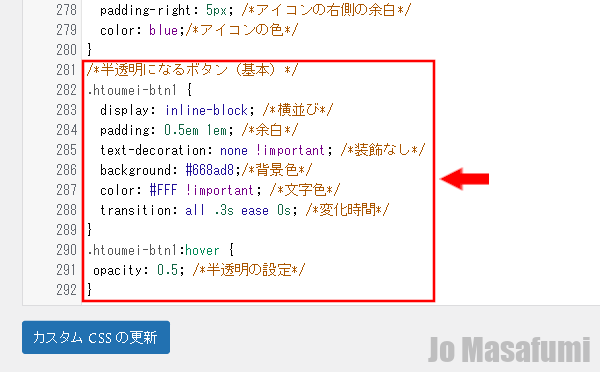
講座2 ボタンを半透明CSSコードを追加する方法 2021年3月21日 次は、ボタンを半透明CSSコードを追加する方法をします。 ボタンを半透明CSSコードを追加する方法 ワードプレスの管理画面を開きます。 左下の「外観」を押します。 左下の「外観」の下の「カスタムCSS」を押します。 一番下の行に移動します。 キーボードの「Enter」を押して、1行ふやします。 下記のCSSコードをコピ... Jo Masafumi
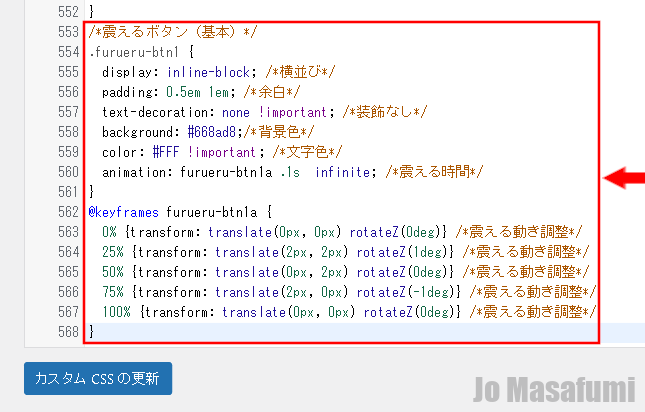
講座2 ボタンを震えさせるCSSコードを追加する方法 2021年3月21日 次は、ボタンを震えさせるCSSコードを追加する方法をします。 ボタンを震えさせるCSSコードを追加する方法 ワードプレスの管理画面を開きます。 左下の「外観」を押します。 左下の「外観」の下の「カスタムCSS」を押します。 一番下の行に移動します。 キーボードの「Enter」を押して、1行ふやします。 下記のCSSコー... Jo Masafumi
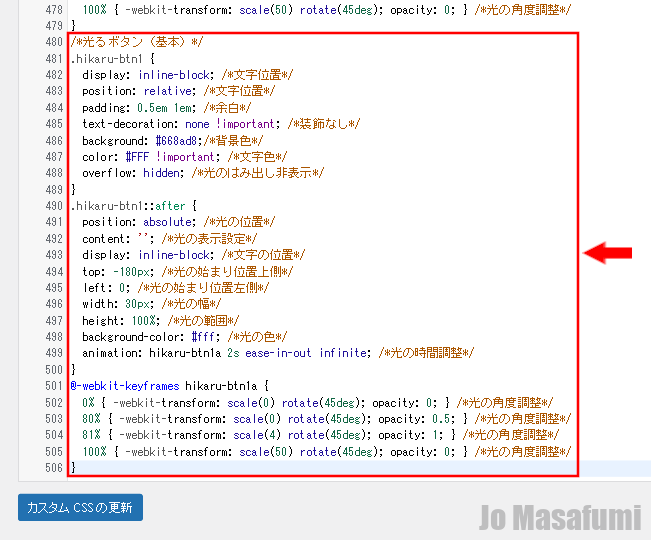
講座2 ボタンを光らせるCSSコードを追加する方法 2021年3月21日 次は、ボタンを光らせるCSSコードを追加する方法をします。 ボタンを光らせるCSSコードを追加する方法 ワードプレスの管理画面を開きます。 左下の「外観」を押します。 左下の「外観」の下の「カスタムCSS」を押します。 一番下の行に移動します。 キーボードの「Enter」を押して、1行ふやします。 下記のCSSコードを... Jo Masafumi
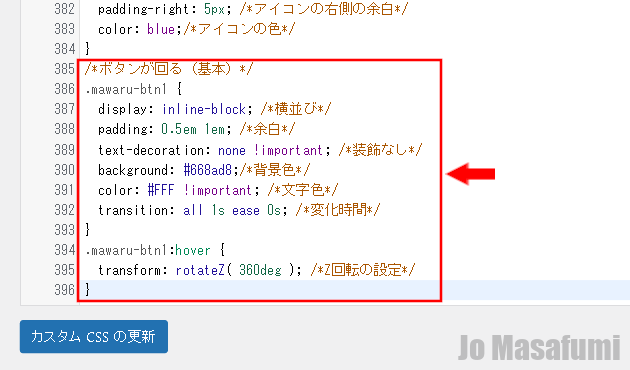
講座2 ボタンを回すCSSコードを追加する方法 2021年3月21日 次は、ボタンを回すCSSコードを追加する方法をします。 ボタンを回すCSSコードを追加する方法 ワードプレスの管理画面を開きます。 左下の「外観」を押します。 左下の「外観」の下の「カスタムCSS」を押します。 一番下の行に移動します。 キーボードの「Enter」を押して、1行ふやします。 下記のCSSコードをコピーし... Jo Masafumi
講座2 ボタンを押すと文章が表示するCSSコードを追加する方法 2021年3月21日 次は、ボタンを押すと文章が表示するCSSコードを追加する方法をします。 ボタンを押すと文章が表示するCSSコードを追加する方法 ワードプレスの管理画面を開きます。 左下の「外観」を押します。 左下の「外観」の下の「カスタムCSS」を押します。 一番下の行に移動します。 キーボードの「Enter」を押して、1行ふやします... Jo Masafumi
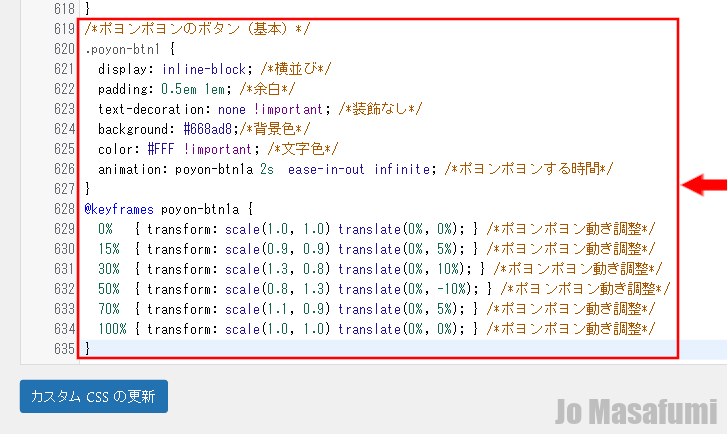
講座2 ボタンをポヨンポヨンさせるCSSコードを追加する方法 2021年3月21日 次は、ボタンをポヨンポヨンさせるCSSコードを追加する方法をします。 ボタンをポヨンポヨンさせるCSSコードを追加する方法 ワードプレスの管理画面を開きます。 左下の「外観」を押します。 左下の「外観」の下の「カスタムCSS」を押します。 一番下の行に移動します。 キーボードの「Enter」を押して、1行ふやします。 ... Jo Masafumi
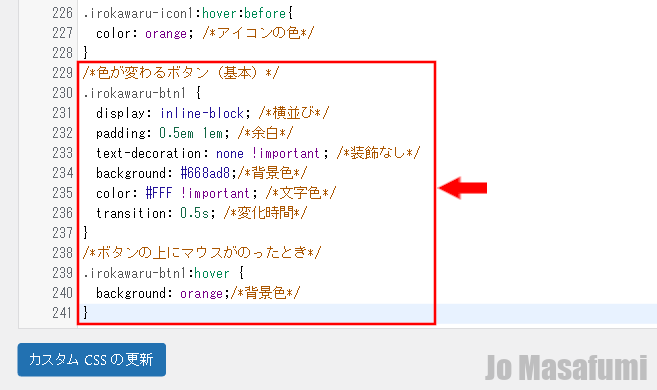
講座1 ボタンの色を変えるCSSコードを追加する方法 2021年3月21日 次は、ボタンの色を変えるCSSコードを追加する方法をします。 ボタンの色を変えるCSSコードを追加する方法 ワードプレスの管理画面を開きます。 左下の「外観」を押します。 左下の「外観」の下の「カスタムCSS」を押します。 一番下の行に移動します。 キーボードの「Enter」を押して、1行ふやします。 下記のCSSコー... Jo Masafumi
講座2 ボタンに線を引くアニメーションCSSコードを追加する方法 2021年3月21日 次は、ボタンに線を引くアニメーションCSSコードを追加する方法をします。 ボタンに線を引くアニメーションCSSコードを追加する方法 ワードプレスの管理画面を開きます。 左下の「外観」を押します。 左下の「外観」の下の「カスタムCSS」を押します。 一番下の行に移動します。 キーボードの「Enter」を押して、1行ふやし... Jo Masafumi
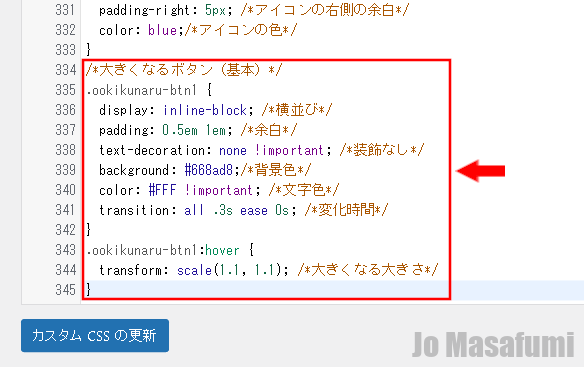
講座2 ボタンが大きくなるCSSコードを追加する方法 2021年3月21日 次は、ボタンが大きくなるCSSコードを追加する方法をします。 ボタンが大きくなるCSSコードを追加する方法 ワードプレスの管理画面を開きます。 左下の「外観」を押します。 左下の「外観」の下の「カスタムCSS」を押します。 一番下の行に移動します。 キーボードの「Enter」を押して、1行ふやします。 下記のCSSコー... Jo Masafumi
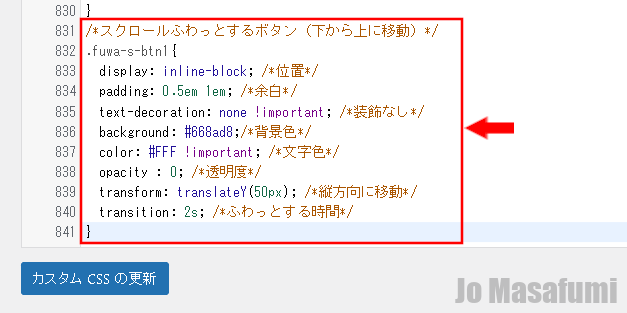
講座2 ボタンがスクロールするとふわっと出てくるCSSコードを追加する方法 2021年3月21日 次は、ボタンがスクロールするとふわっと出てくるCSSコードを追加する方法をします。 ボタンがスクロールするとふわっと出てくるCSSコードを追加する方法 ワードプレスの管理画面を開きます。 左下の「外観」を押します。 左下の「外観」の下の「カスタムCSS」を押します。 一番下の行に移動します。 キーボードの「Enter」... Jo Masafumi
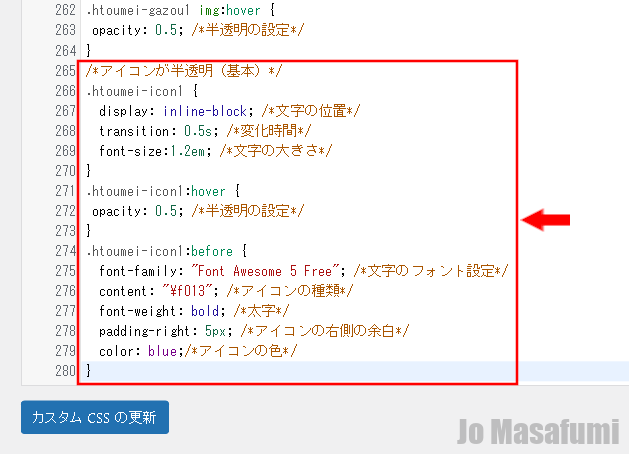
講座2 アイコンを半透明CSSコードを追加する方法 2021年3月21日 次は、アイコンを半透明CSSコードを追加する方法をします。 アイコンを半透明CSSコードを追加する方法 ワードプレスの管理画面を開きます。 左下の「外観」を押します。 左下の「外観」の下の「カスタムCSS」を押します。 一番下の行に移動します。 キーボードの「Enter」を押して、1行ふやします。 下記のCSSコードを... Jo Masafumi
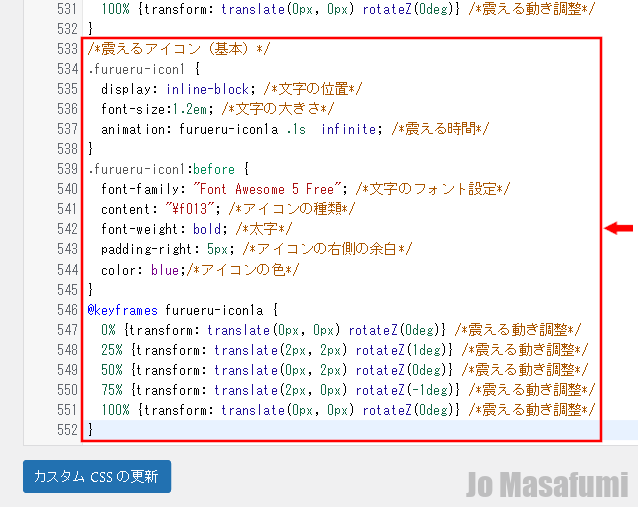
講座2 アイコンを震えさせるCSSコードを追加する方法 2021年3月21日 次は、アイコンを震えさせるCSSコードを追加する方法をします。 アイコンを震えさせるCSSコードを追加する方法 ワードプレスの管理画面を開きます。 左下の「外観」を押します。 左下の「外観」の下の「カスタムCSS」を押します。 一番下の行に移動します。 キーボードの「Enter」を押して、1行ふやします。 下記のCSS... Jo Masafumi
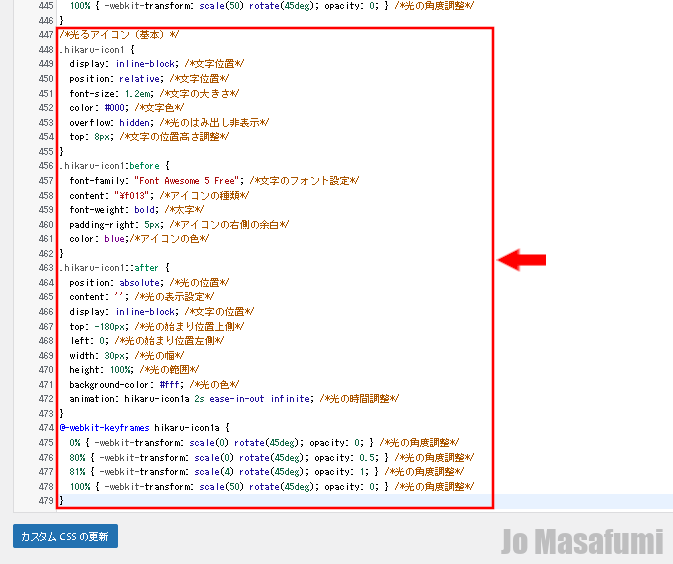
講座2 アイコンを光らせるCSSコードを追加する方法 2021年3月21日 次は、アイコンを光らせるCSSコードを追加する方法をします。 アイコンを光らせるCSSコードを追加する方法 ワードプレスの管理画面を開きます。 左下の「外観」を押します。 左下の「外観」の下の「カスタムCSS」を押します。 一番下の行に移動します。 キーボードの「Enter」を押して、1行ふやします。 下記のCSSコー... Jo Masafumi
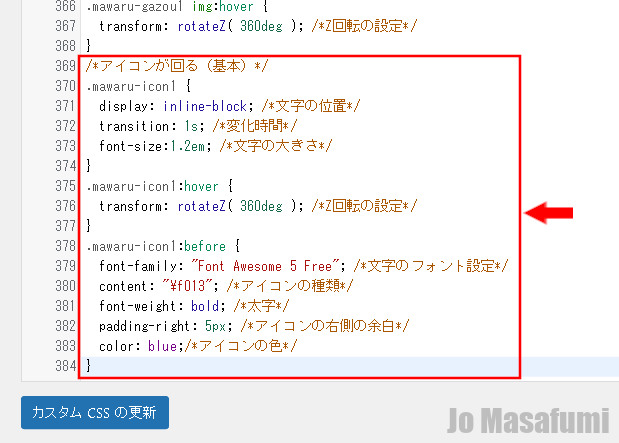
講座2 アイコンを回すCSSコードを追加する方法 2021年3月21日 次は、アイコンを回すCSSコードを追加する方法をします。 アイコンを回すCSSコードを追加する方法 ワードプレスの管理画面を開きます。 左下の「外観」を押します。 左下の「外観」の下の「カスタムCSS」を押します。 一番下の行に移動します。 キーボードの「Enter」を押して、1行ふやします。 下記のCSSコードをコピ... Jo Masafumi
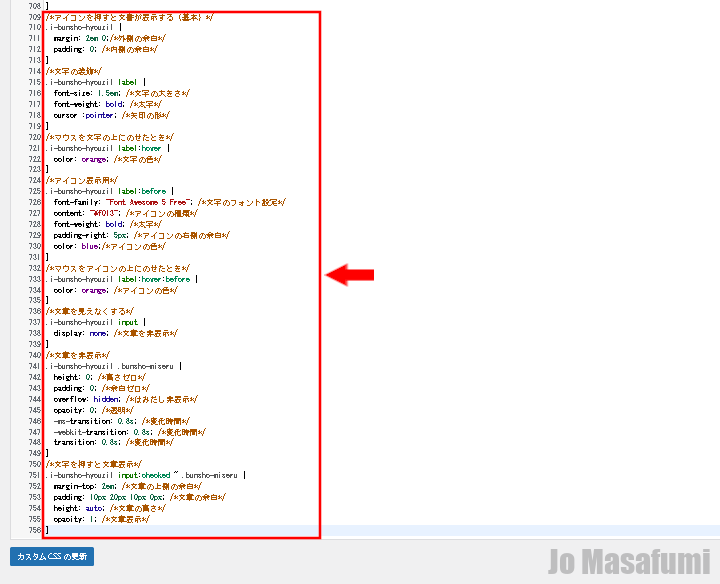
講座2 アイコンを押すと文章が表示するCSSコードを追加する方法 2021年3月21日 次は、アイコンを押すと文章が表示するCSSコードを追加する方法をします。 アイコンを押すと文章が表示するCSSコードを追加する方法 ワードプレスの管理画面を開きます。 左下の「外観」を押します。 左下の「外観」の下の「カスタムCSS」を押します。 一番下の行に移動します。 キーボードの「Enter」を押して、1行ふやし... Jo Masafumi
講座2 アイコンをポヨンポヨンさせるCSSコードを追加する方法 2021年3月21日 次は、アイコンをポヨンポヨンさせるCSSコードを追加する方法をします。 アイコンをポヨンポヨンさせるCSSコードを追加する方法 ワードプレスの管理画面を開きます。 左下の「外観」を押します。 左下の「外観」の下の「カスタムCSS」を押します。 一番下の行に移動します。 キーボードの「Enter」を押して、1行ふやします... Jo Masafumi
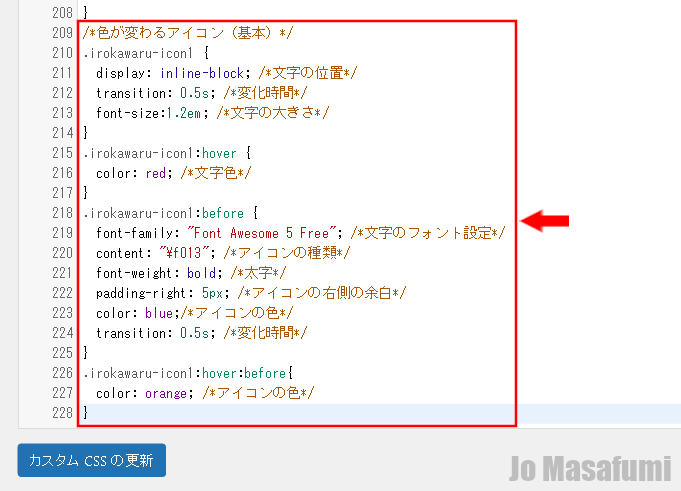
講座1 アイコンの色を変えるCSSコードを追加する方法 2021年3月21日 次は、アイコンの色を変えるCSSコードを追加する方法をします。 アイコンの色を変えるCSSコードを追加する方法 ワードプレスの管理画面を開きます。 左下の「外観」を押します。 左下の「外観」の下の「カスタムCSS」を押します。 一番下の行に移動します。 キーボードの「Enter」を押して、1行ふやします。 下記のCSS... Jo Masafumi
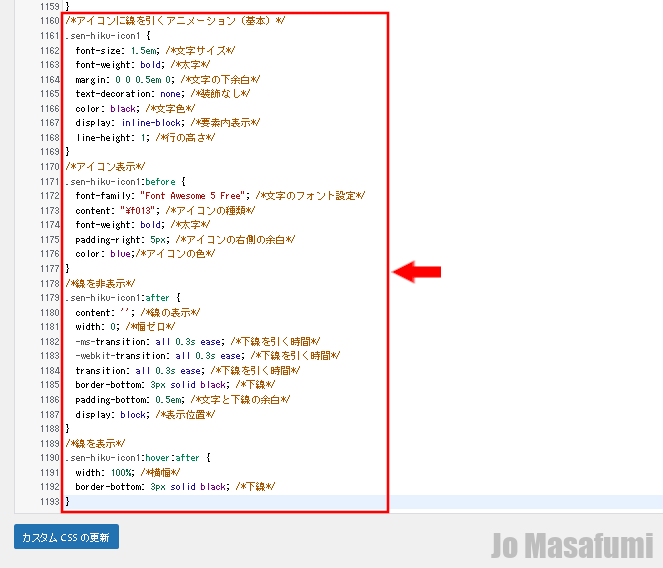
講座2 アイコンに線を引くアニメーションCSSコードを追加する方法 2021年3月21日 次は、アイコンに線を引くアニメーションCSSコードを追加する方法をします。 アイコンに線を引くアニメーションCSSコードを追加する方法 ワードプレスの管理画面を開きます。 左下の「外観」を押します。 左下の「外観」の下の「カスタムCSS」を押します。 一番下の行に移動します。 キーボードの「Enter」を押して、1行ふ... Jo Masafumi
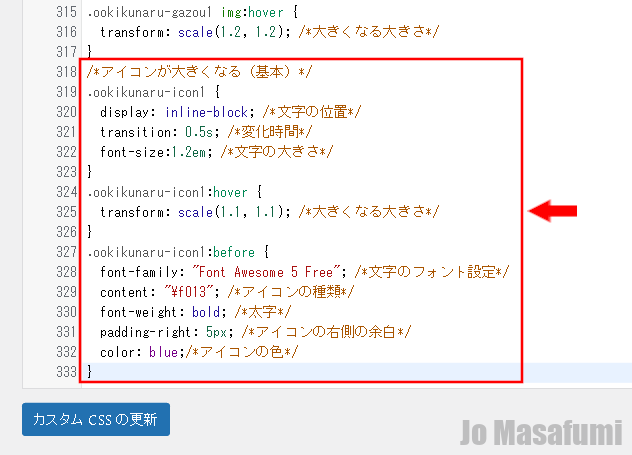
講座2 アイコンが大きくなるCSSコードを追加する方法 2021年3月21日 次は、アイコンが大きくなるCSSコードを追加する方法をします。 アイコンが大きくなるCSSコードを追加する方法 ワードプレスの管理画面を開きます。 左下の「外観」を押します。 左下の「外観」の下の「カスタムCSS」を押します。 一番下の行に移動します。 キーボードの「Enter」を押して、1行ふやします。 下記のCSS... Jo Masafumi
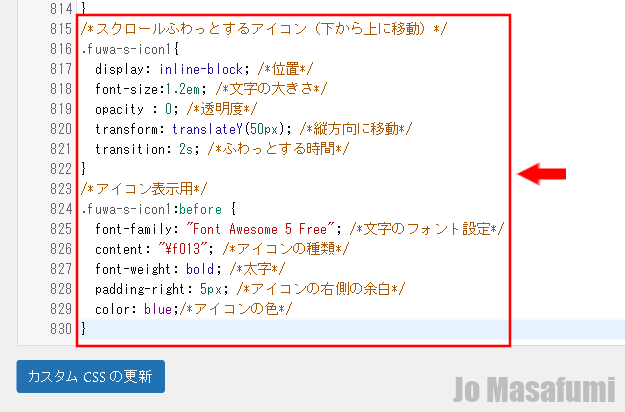
講座2 アイコンがスクロールするとふわっと出てくるCSSコードを追加する方法 2021年3月21日 次は、アイコンがスクロールするとふわっと出てくるCSSコードを追加する方法をします。 アイコンがスクロールするとふわっと出てくるCSSコードを追加する方法 ワードプレスの管理画面を開きます。 左下の「外観」を押します。 左下の「外観」の下の「カスタムCSS」を押します。 一番下の行に移動します。 キーボードの「Ente... Jo Masafumi
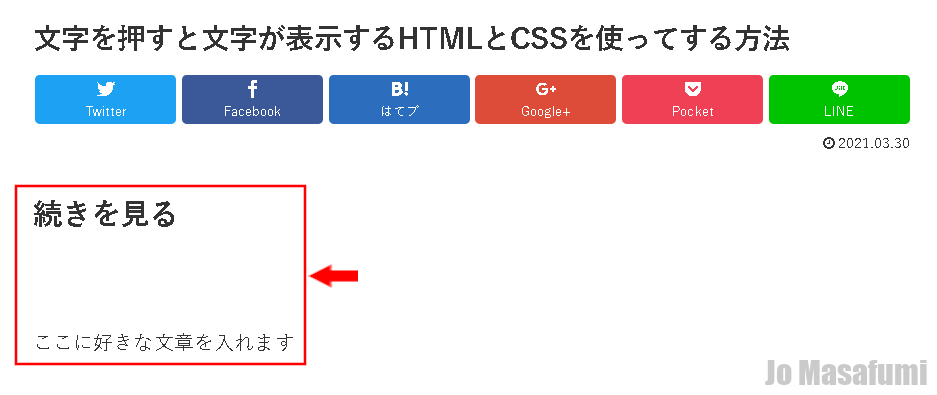
講座2 文字を押すと文章が表示するHTMLとCSSを使ってする方法 2021年1月1日 次は、文字を押すと文字が表示するHTMLとCSSを使ってする方法をします。 文字を押すと文字が表示するHTMLとCSSを使ってする方法 ワードプレスの管理画面を開きます。 左上の「投稿」を押します。 左上の「新規追加」を押します。 左上の「タイトルを追加」に「文字を押すと文字が表示するHTMLとCSSを使ってする方法」... Jo Masafumi
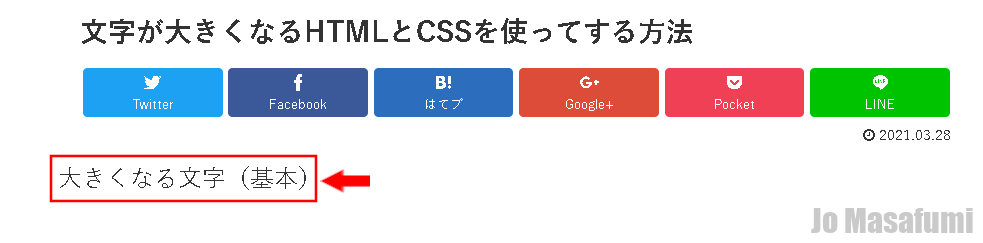
講座2 文字が大きくなるHTMLとCSSを使ってする方法 2020年11月12日 次は、文字の上にマウスの矢印をのせると大きくなる文字をHTMLとCSSを使ってする方法をします。 文字が大きくなるHTMLとCSSを使ってする方法 ワードプレスの管理画面を開きます。 左上の「投稿」を押します。 左上の「新規追加」を押します。 左上の「タイトルを追加」に「文字が大きくなるHTMLとCSSを使ってする方法... Jo Masafumi
講座2 特典2つ目:ツイッターとBrainを使ってお金を稼ぐ方法 2020年9月14日 ツイッターとBrainを使ってお金を稼ぐ方法 動画 動画の目次 00:25 お金を稼ぐ仕組みの説明 02:10 BrainのURL取得 04:05 ツイッターに投稿 06:45 注意事項 08:05 Brainの紹介料の確認方法 ツイッターとBrainを使ってお金を稼ぐ方法 文章の具体例 下記の文章は、具体例です。 ... Jo Masafumi
講座2 特典4つ目:自己アフィリエイト1時間で1万円稼ぐ方法 2020年8月30日 特典4つ目:自己アフィリエイト1時間で1万円稼ぐ方法 自己アフィリエイトは、「自己アフィリ」や「セルフバック」と言うこともあります。 特典:自己アフィリエイト1時間で1万円稼ぐ方法 動画 A8netの登録仕方を見る 動画の目次 00:15 自己アフィリエイトとは? 01:00 自己アフィリエイトやり方 03:00 ... Jo Masafumi
講座2 特典3つ目:Brainを使ってお金を稼ぐ方法(ツイッターのフォロワーを増やす方法) 2020年8月30日 特典3つ目:Brainを使ってお金を稼ぐ方法(ツイッターのフォロワーを増やす方法) ツイッターのフォロワーを増やす方法 動画 ツイッターのフォロワーを増やす手順 ツイッターで自分の「ブログジャンル」を検索する ツイートを見る 「リツイート」をしている人を見る 「フォローボタン」を押す ... Jo Masafumi
講座2 特典2つ目:Brainを使ってお金を稼ぐ方法(ツイッターで稼ぐ方法) 2020年8月30日 Brainツイッターで稼ぐ方法 動画 動画の目次 01:30 ツイッター稼ぎ方 04:15 アフィリエイトの報酬金額... Jo Masafumi
講座2 特典1つ目:Brainを使ってお金を稼ぐ方法(紹介記事の書き方) 2020年8月30日 特典1つ目:Brainを使ってお金を稼ぐ方法(紹介記事の書き方) Brainのサービスを紹介する記事の書き方を紹介します。 Brainの紹介記事の書き方 パート1 動画の目次 00:30 紹介するBrainのサービスを選ぶ 01:20 検索キーワードを考える 02:25 記事のタイトルを決める 03:50 記事の目... Jo Masafumi
講座2 裏技:クリック率が上がるアフィリエイトリンクの作り方 Brain版 2020年8月30日 裏技:クリック率が上がるアフィリエイトリンクの作り方 Brain版 パターン1~3のアフィリエイトリンクの作り方を紹介します。 パターン1~3の中で一番クリック率が高いのは、パターン1です。 パターン1がクリック率が高い理由は、 です。 人間は、動いているものが一番目に入りやすいのでクリック率が上がります。 ... Jo Masafumi
講座1 記事にアイキャッチ画像を設定する方法2 2020年6月26日 次は、記事にアイキャッチ画像を設定する方法をします。 記事にアイキャッチ画像を設定する方法 無料画像ダウンロードサイト紹介 無料画像サイトからダウンロードします。 「Pixabay」と「ぱくたそ」からダウンロードします。 どちらでも好きなサイトを使ってください。 Pixabay https://pixabay.com/... Jo Masafumi
講座1 Brainを使ってお金を稼ぐ方法(紹介記事の書き方) 2020年4月29日 Brainを使ってお金を稼ぐ方法(紹介記事の書き方) Brainのサービスを紹介する記事の書き方を紹介します。 Brainの紹介記事の書き方 パート1 動画の目次 00:30 紹介するBrainのサービスを選ぶ 01:20 検索キーワードを考える 02:25 記事のタイトルを決める 03:50 記事の目次を書く B... Jo Masafumi
講座2 裏技:クリック率が上がるアフィリエイトリンクの作り方 100 2020年4月29日 裏技:クリック率が上がるアフィリエイトリンクの作り方 パターン1~3のアフィリエイトリンクの作り方を紹介します。 パターン1~3の中で一番クリック率が高いのは、パターン1です。 パターン1がクリック率が高い理由は、 です。 人間は、動いているものが一番目に入りやすいのでクリック率が上がります。 2番目がパター... Jo Masafumi
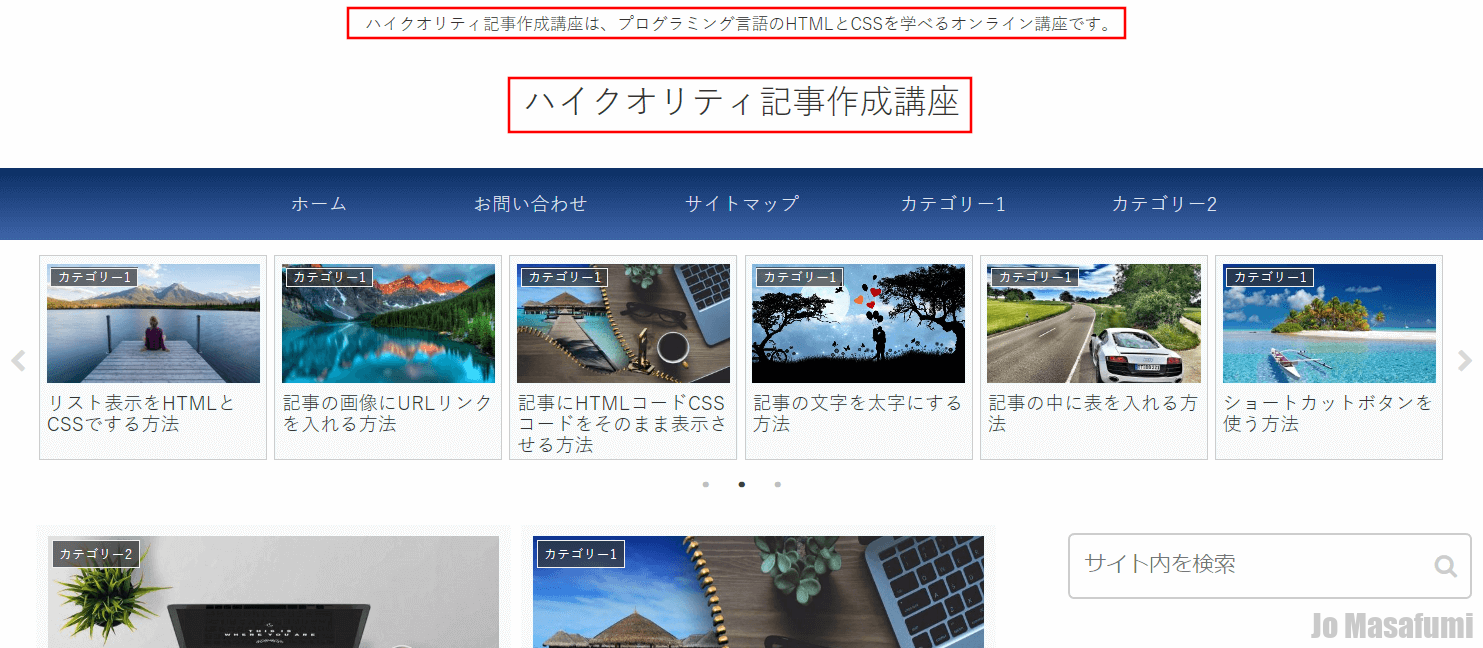
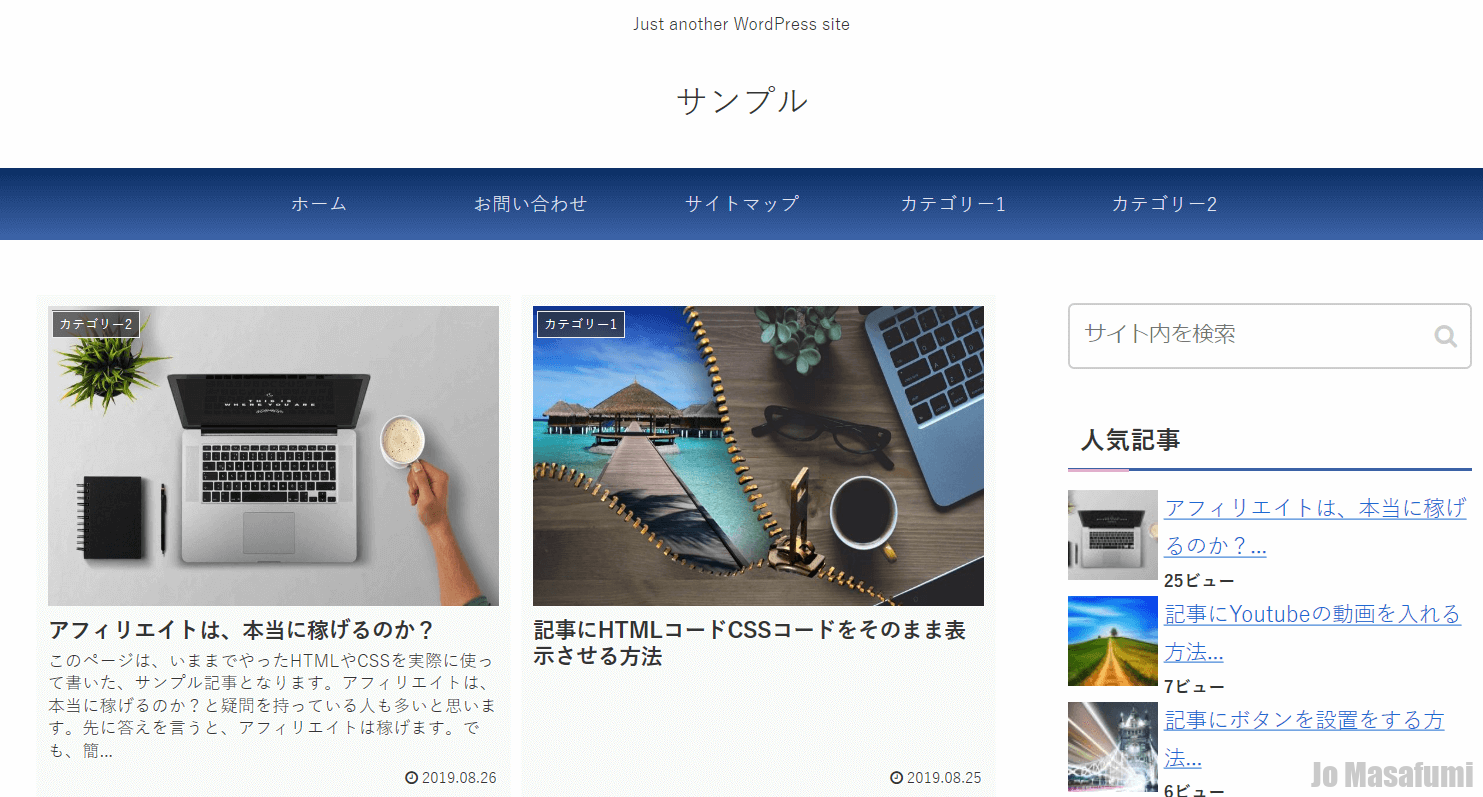
講座1 ブログタイトル名と説明文の変更2 2019年9月3日 作業目安時間5分 次は、ブログの「タイトル名」と「説明文」を変更します。 ブログタイトル名と説明文の変更 ワードプレス管理画面を開きます。 左下の「設定」を押します。 「サイトのタイトル」にブログタイトル名を入力します。 「キャッチフレーズ」にブログ説明文を入力します。 ※好きな「ブログタイトル」と「ブログ説明文」を入... Jo Masafumi
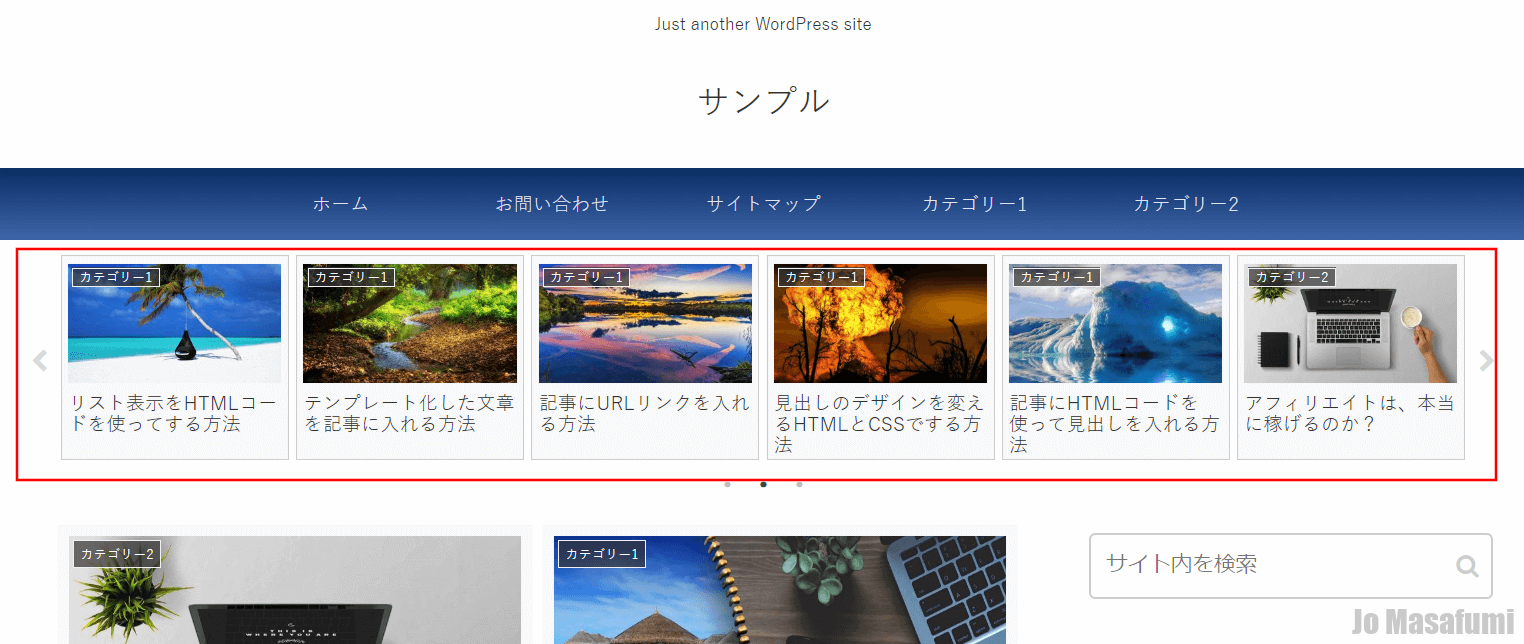
講座1 カルーセル設定 2019年9月2日 次は、カルーセル設定をします。 カルーセルとは? カルーセルとは、記事の画像と記事タイトルが横にスライドする、スライドショーみたいなものです。 カルーセル設定 作業手順 ワードプレスの管理画面を開きます。 左下の「Cocoon設定」を押します。 左上の「カルーセル」を押します。 「カルーセルの表示」を「フロントページの... Jo Masafumi
講座1 ブログ全体のデザイン変更 2019年9月2日 次は、ブログ全体のデザイン変更をします。 ブログ全体のデザイン変更 作業手順 ワードプレスの管理画面を開きます。 左下の「Cocoon設定」を押します。 左上の「スキン」を押します。 少し下へ移動します。 「ミックスブルー」にチェックを入れます。 ※自分の好きなデザインを選んでください。 一番下の「変更をまとめて保存」... Jo Masafumi
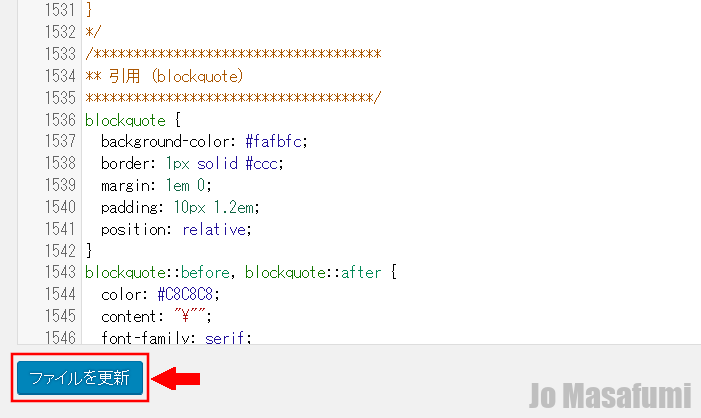
講座1 現在の見出しのデザイン設定を無効化する方法2 2019年9月2日 次は、現在の見出しのデザイン設定を無効化する方法をします。 現在の見出しのデザイン設定を無効化する方法 ワードプレスの管理画面を開きます。 左下の「外観」を押します。 左下の「外観」の下の「テーマエディター」を押します。 「理解しました」を押します。 「style.css」の1483行目をキーボードの「Enter」を押... Jo Masafumi
講座1 ワードプレスのテンプレート変更2 2019年9月2日 作業目安時間5分 次は、ワードプレスのテンプレートを変更します。 ワードプレスのテンプレート変更 作業手順 下記サイトより、下側の「Sorce code (zip)」をダウロードしてください。 ↓ https://github.com/yhira/cocoon/releases/tag/1.5.0 ダウンロードすると、... Jo Masafumi
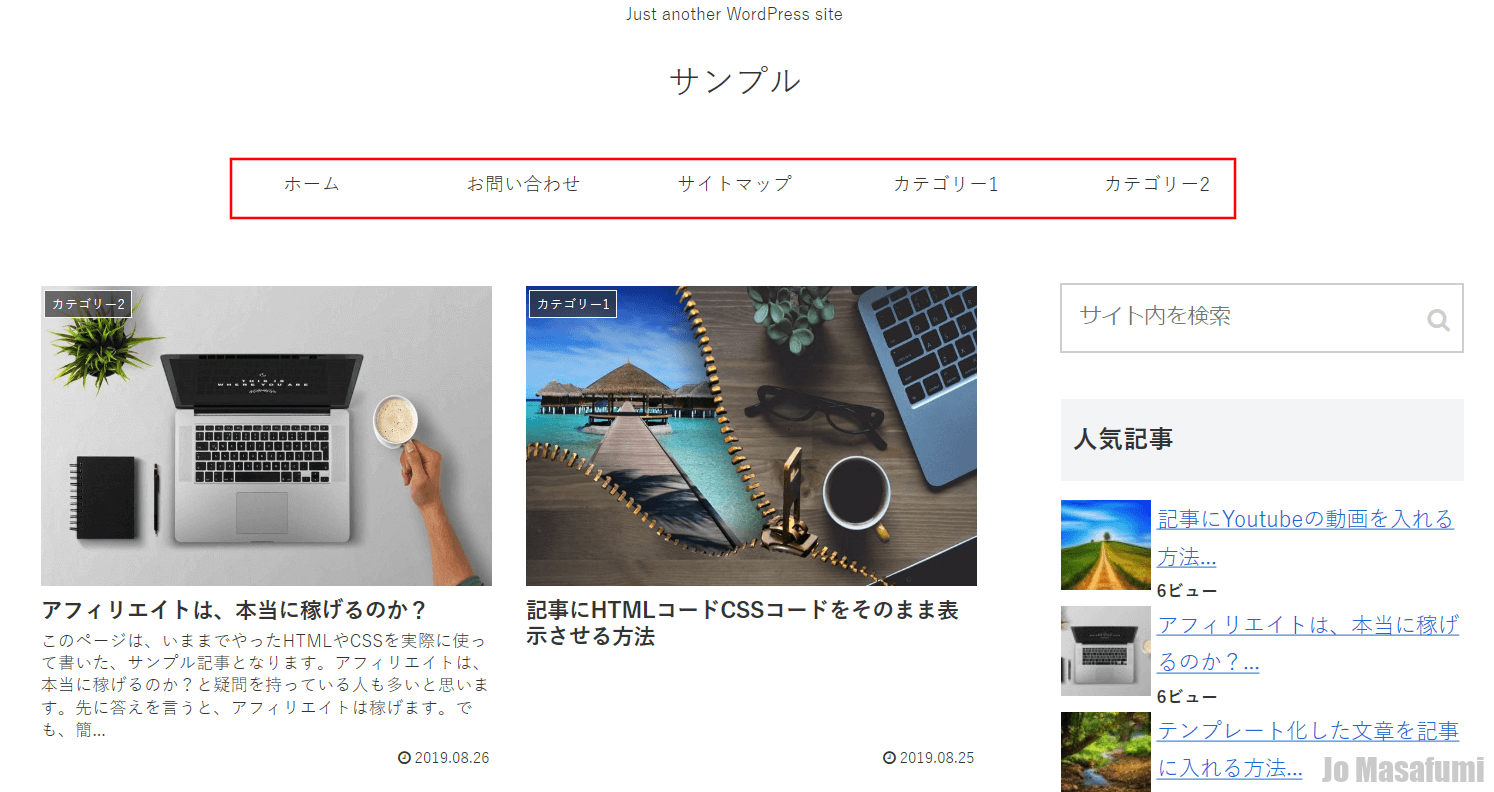
講座1 メニューバー作成 2019年9月1日 次は、メニューバー作成をします。 メニューバー作成 作業手順 ワードプレスの管理画面を開きます。 左下の「外観」を押します。 左下の「メニュー」を押します。 真ん中の「メニュー名」に「メニュー1」と入力します。 右側の「メニューを作成」を押します。 左側の「すべて表示」を押します。 「ホーム」、「お問い合わせ」、「サイ... Jo Masafumi
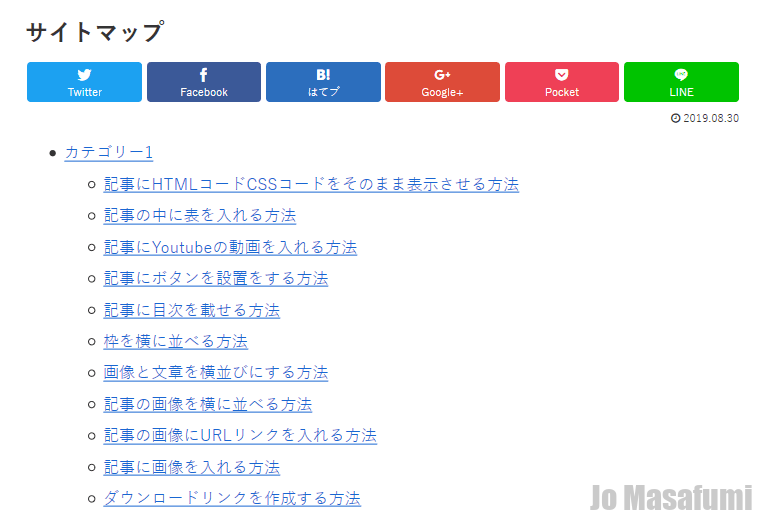
講座1 サイトマップ作成 2019年8月30日 次は、サイトマップ作成をします。 サイトマップ作成 作業手順 ワードプレスの管理画面を開きます。 左側の「固定ページ」を押します。 左上の「新規追加」を押します。 左上の「タイトルを追加」に「サイトマップ」と入力します。 右側の「テキスト」を押します。 下記コードをコピーして貼り付けます。 貼り付けました。 右上の「公... Jo Masafumi
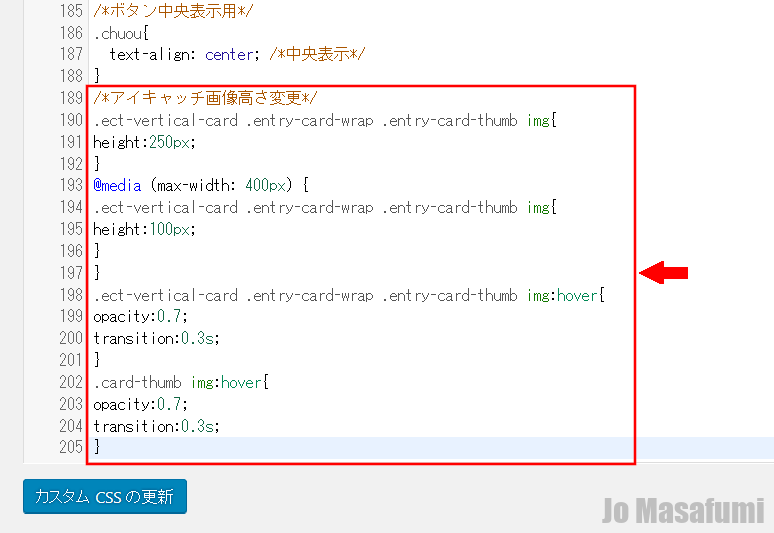
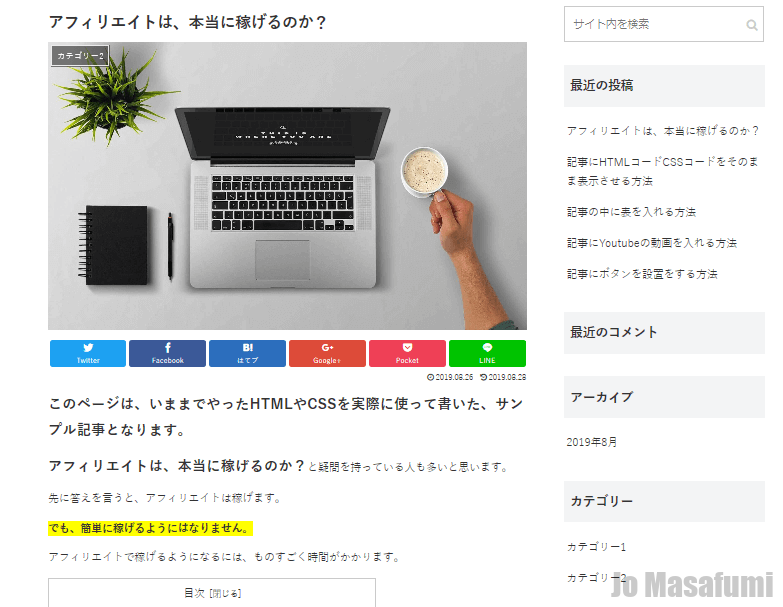
講座1 アイキャッチ画像の高さ変更2 2019年8月29日 作業目安時間5分 次は、アイキャッチ画像の高さを、変更します。 現在は、アイキャッチ画像の高さがバラバラになっているので、画像の高さをそろえていきます。 アイキャッチ画像の高さ変更 ワードプレスの管理画面を開きます。 左下の「外観」を押します。 左下の「外観」の下の「カスタムCSS」を押します。 一番下の行に移動します... Jo Masafumi
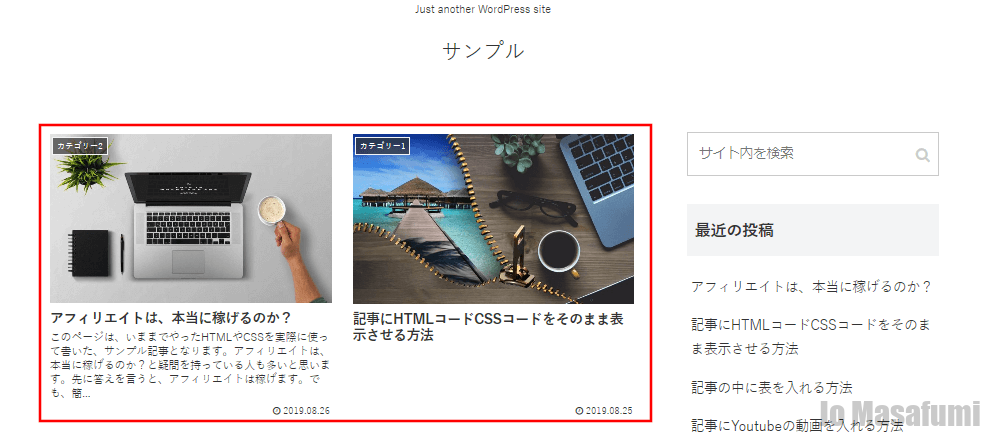
講座1 ブログデザイン変更 2019年8月29日 次は、ブログデザインの変更をします。 ブログデザイン変更 作業手順 ワードプレスの管理画面を開きます。 左側の「Cocoon設定」を変更します。 上側の真ん中の「インデックス」を押します。 少し下へ移動します。 「カードタイプ」の中から好きなものを選びます。 オススメのカードタイプは、「縦型カード2列」がオススメです。... Jo Masafumi
講座1 記事をアップロードする方法 2019年8月28日 次は、記事をアップロードする方法について説明します。 記事をアップロードする方法 作業手順 まず、はじめに下記リンクから「記事データ(WordPress.2019-08-28.xml)」をダウンロードします。 ↓ ダウンロード 左下の「DOWNLOAD」を押します。 「OK」を押します。 「記事データ(WordPres... Jo Masafumi
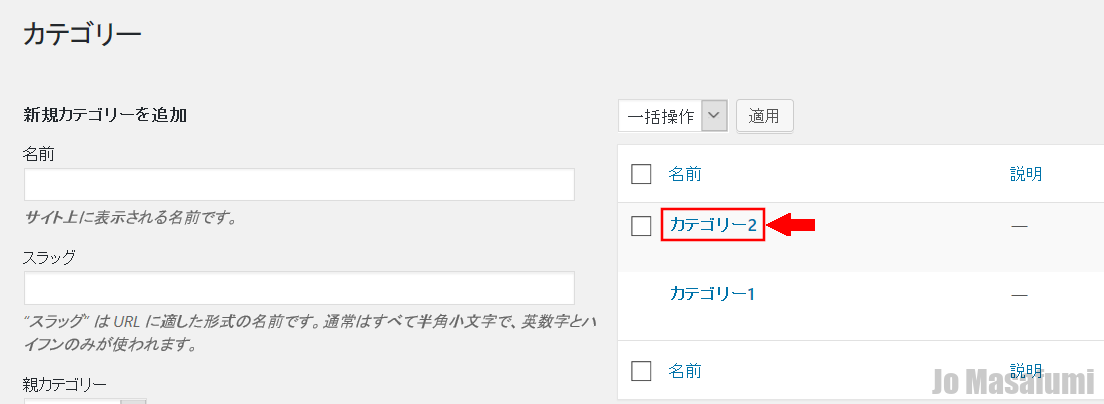
講座1 カテゴリ追加方法2 2019年8月28日 次は、カテゴリ追加をします。 カテゴリ追加方法 ワードプレスの管理画面を開きます。 左上の「投稿」を押します。 左側の「投稿」の下の「カテゴリー」を押します。 左側の「名前」のところに、「カテゴリー2」と入力します。 左側の「スラッグ」のところに、「カテゴリー2」と入力します。 一番下の「新規カテゴリを追加」を押します... Jo Masafumi
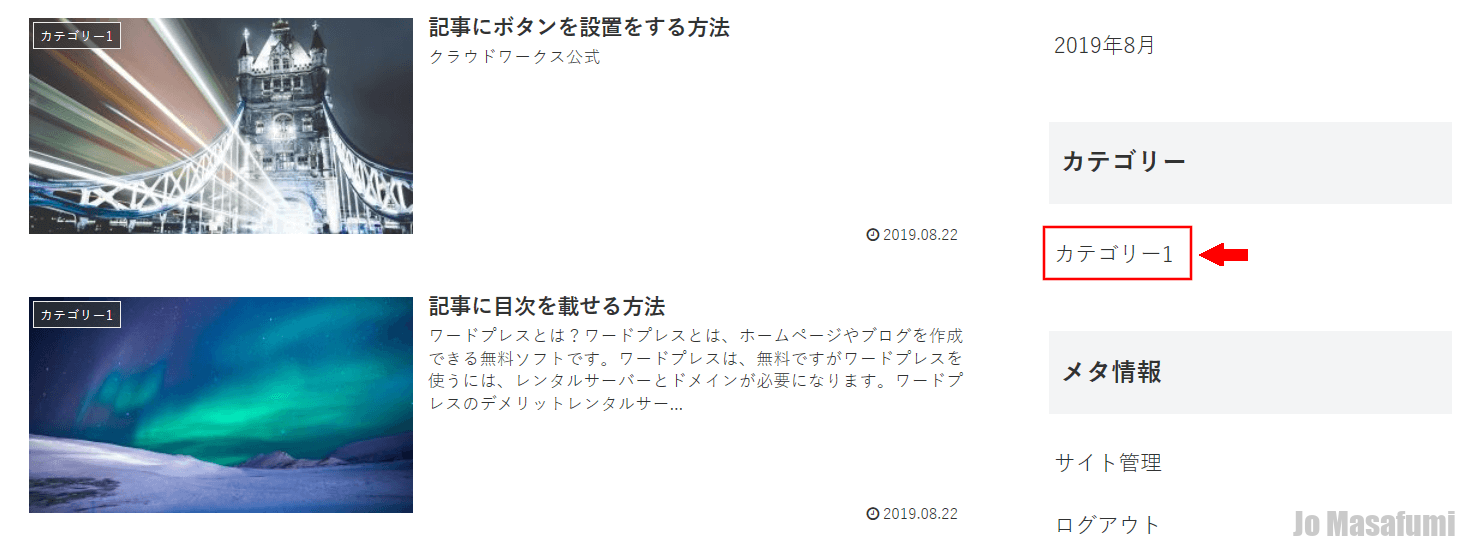
講座1 カテゴリ変更2 2019年8月28日 次は、カテゴリ変更について説明します。 カテゴリ変更 作業手順 ワードプレスの管理画面を開きます。 左上の「投稿」を押します。 左側の「投稿」の下の「カテゴリー」を押します。 右側の「未分類」を押します。 名前の「未分類」を「カテゴリー1」に変更します。 スラッグの「未分類」を「カテゴリー1」に変更します。 一番下の「... Jo Masafumi
講座1 記事にアイキャッチ画像を設定する方法 2019年8月28日 次は、記事にアイキャッチ画像を設定する方法をします。 記事にアイキャッチ画像を設定する方法 まず、はじめに下記の画像をダウンロードしてください。 ↓ アイキャッチ画像セット ダウンロード 左下の「DOWNLOAD」を押します。 「OK」を押します。 「アイキャッチ画像セット」をダウンロードしました。 ダウンロードした「... Jo Masafumi
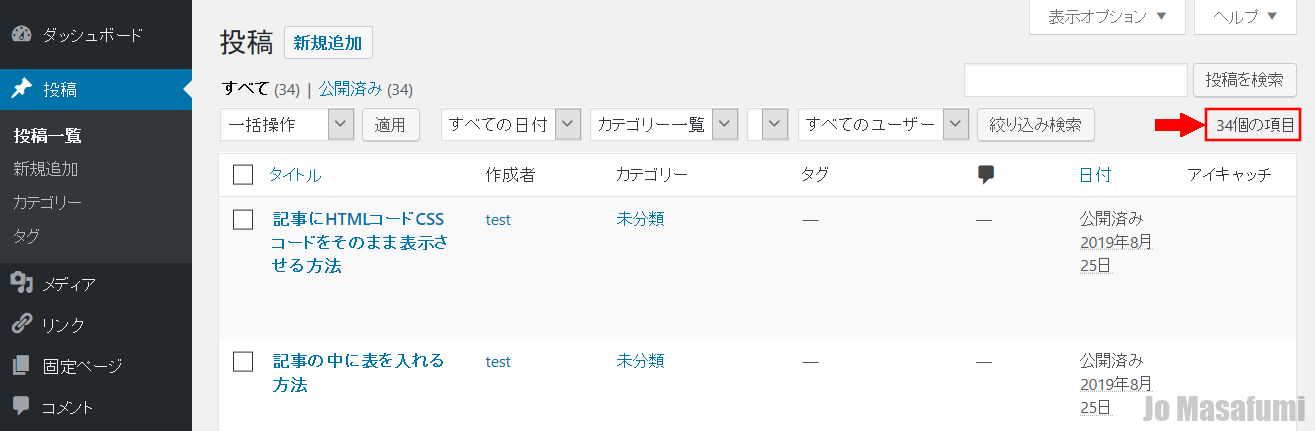
講座1 投稿一覧の表示件数を変える方法 2019年8月27日 次は、投稿一覧の表示件数を変える方法をします。 投稿一覧の表示件数を変える方法 ワードプレスの管理画面を開きます。 左上の「投稿」を押します。 右上の「表示オプション」を押します。 左上の「ページ送り」を「100」にします。 左上の「適用」を押します。 投稿一覧の1ページの表示件数が100個(34個)に変わりました。... Jo Masafumi
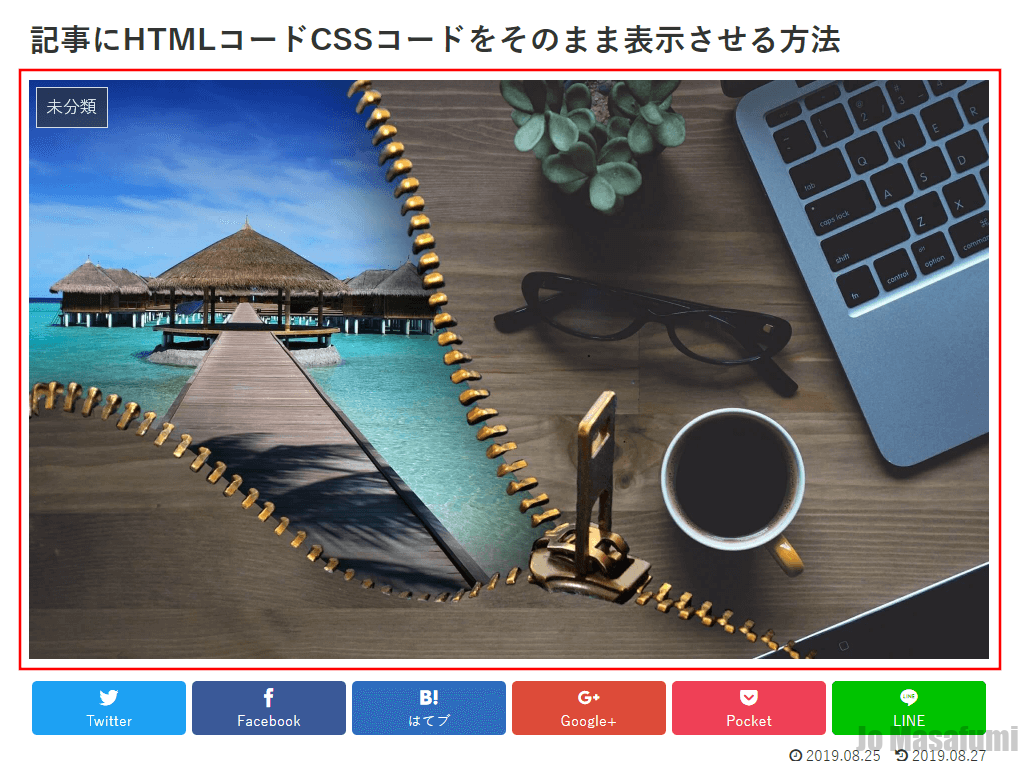
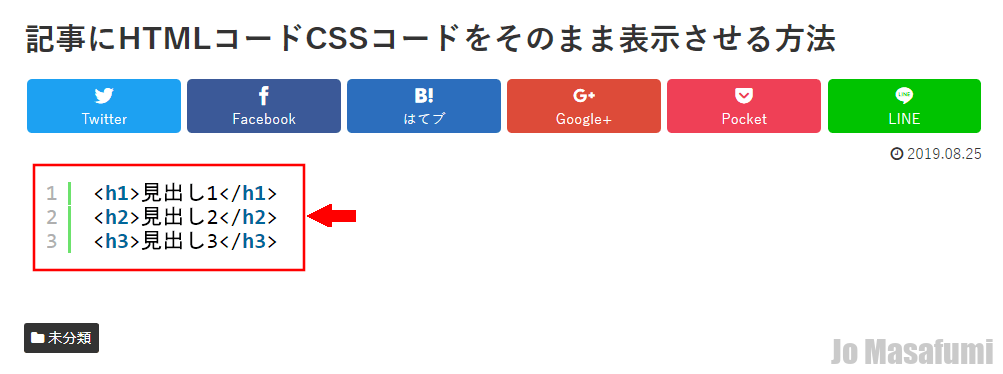
講座1 記事にHTMLコードCSSコードをそのまま表示させる方法 2019年8月25日 次は、記事にHTMLコードCSSコードをそのまま表示させる方法をします。 記事にHTMLコードCSSコードをそのまま表示させる方法 ワードプレスの管理画面を開きます。 左上の「投稿」を押します。 左上の「新規追加」を押します。 左上の「タイトルを追加」に「記事にHTMLコードCSSコードをそのまま表示させる方法」と入力... Jo Masafumi
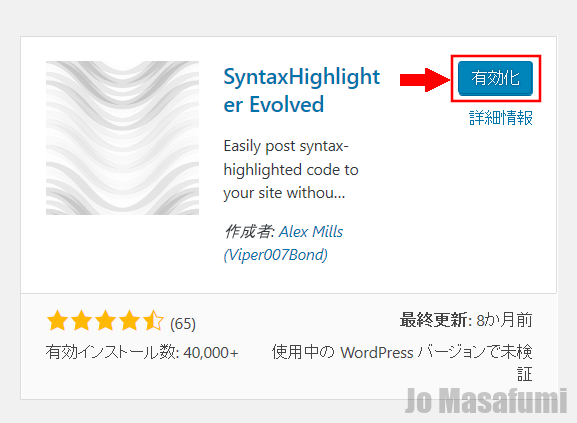
講座1 SyntaxHighlighter Evolvedプラグインのインストール 2019年8月25日 次は、SyntaxHighlighter Evolvedプラグインのインストールをします。 SyntaxHighlighter Evolvedプラグインについて SyntaxHighlighter Evolvedプラグインは、記事にHTMLコードやCSSコードをそのまま表示させることができるプラグインです。 Synta... Jo Masafumi
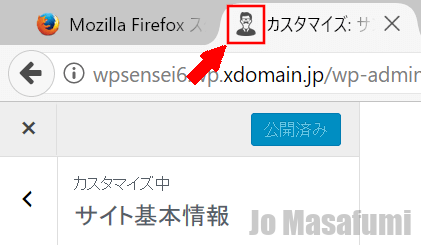
講座1 ファビコン設定 2019年8月25日 次は、ファビコン設定をします。 ファビコンとは? ファビコンとは、自分のブログのアイコン画像のことです。 インターネットでサイトやブログを開くと上のタブのところに表示されているマークのことです。 ファビコンに使う画像のダウンロード 下記のサイトを開きます。 ↓ http://icooon-mono.com/ 好きな「ア... Jo Masafumi
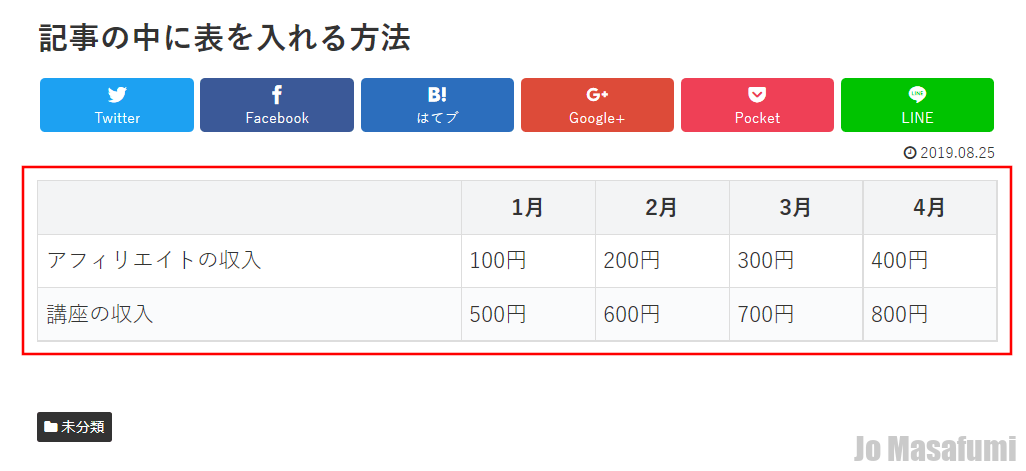
講座1 記事の中に表を入れる方法 2019年8月25日 次は、記事の中に表を入れる方法をします。 記事の中に表を入れる方法 ワードプレスの管理画面を開きます。 左上の「投稿」を押します。 左上の「新規追加」を押します。 左上の「タイトルを追加」に「記事の中に表を入れる方法」と入力します。 右側の「テキスト」を押します。 下記コードを「テキスト」にコピーして、貼り付けます。 ... Jo Masafumi
講座1 記事にYoutubeの動画を入れる方法 2019年8月24日 次は、記事にYoutubeの動画を入れる方法をします。 記事にYoutubeの動画を入れる方法 ワードプレスの管理画面を開きます。 左上の「投稿」を押します。 左上の「新規追加」を押します。 左上の「タイトルを追加」に「記事にYoutubeの動画を入れる方法」と入力します。 右側の「テキスト」を押します。 下記コードを... Jo Masafumi
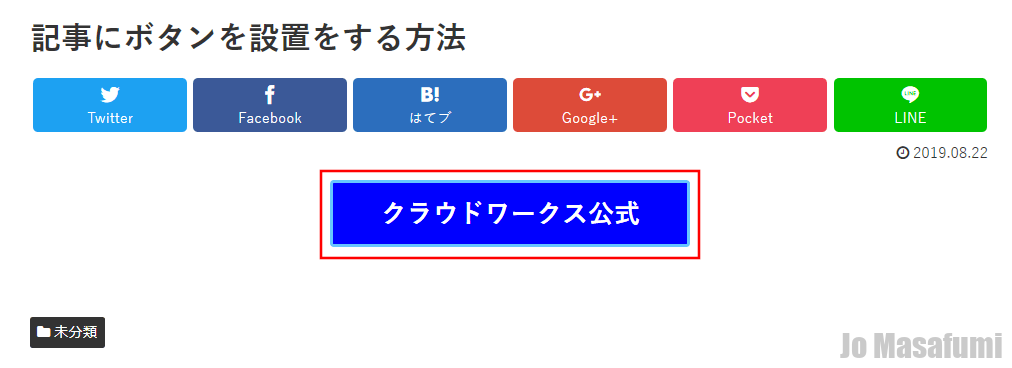
講座1 記事にボタンを設置をする方法 2019年8月22日 次は、記事にボタンを設置をする方法をします。 記事にボタンを設置をする方法 ワードプレスの管理画面を開きます。 左上の「投稿」を押します。 左上の「新規追加」を押します。 左上の「タイトルを追加」に「記事にボタンを設置をする方法」と入力します。 右側の「テキスト」を押します。 下記コードを「テキスト」にコピーして、貼り... Jo Masafumi
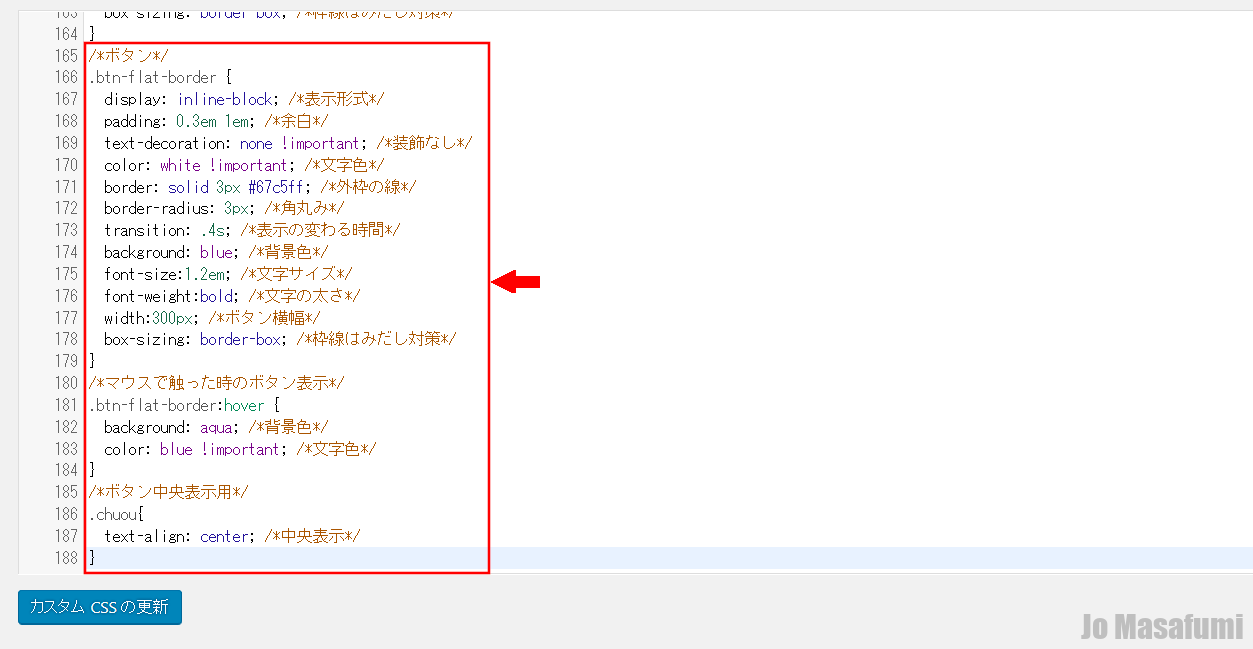
講座1 記事にボタンを設置CSSコードを追加する方法 2019年8月22日 次は、記事にボタンを設置CSSコードを追加する方法をします。 記事にボタンを設置CSSコードを追加する方法 ワードプレスの管理画面を開きます。 左下の「外観」を押します。 左下の「外観」の下の「カスタムCSS」を押します。 一番下の行に移動します。 キーボードの「Enter」を押して、1行ふやします。 下記のCSSコー... Jo Masafumi
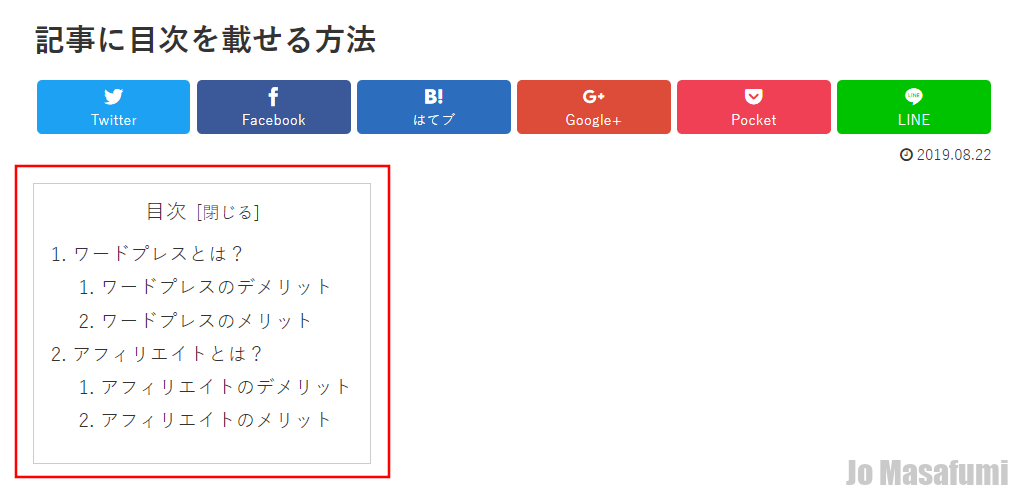
講座1 記事に目次を載せる方法 2019年8月22日 次は、記事に目次を載せる方法をします。 記事に目次を載せる方法 ワードプレスの管理画面を開きます。 左上の「投稿」を押します。 左上の「新規追加」を押します。 左上の「タイトルを追加」に「記事に目次を載せる方法」と入力します。 右側の「テキスト」を押します。 下記コードを「テキスト」にコピーして、貼り付けます。 貼り付... Jo Masafumi
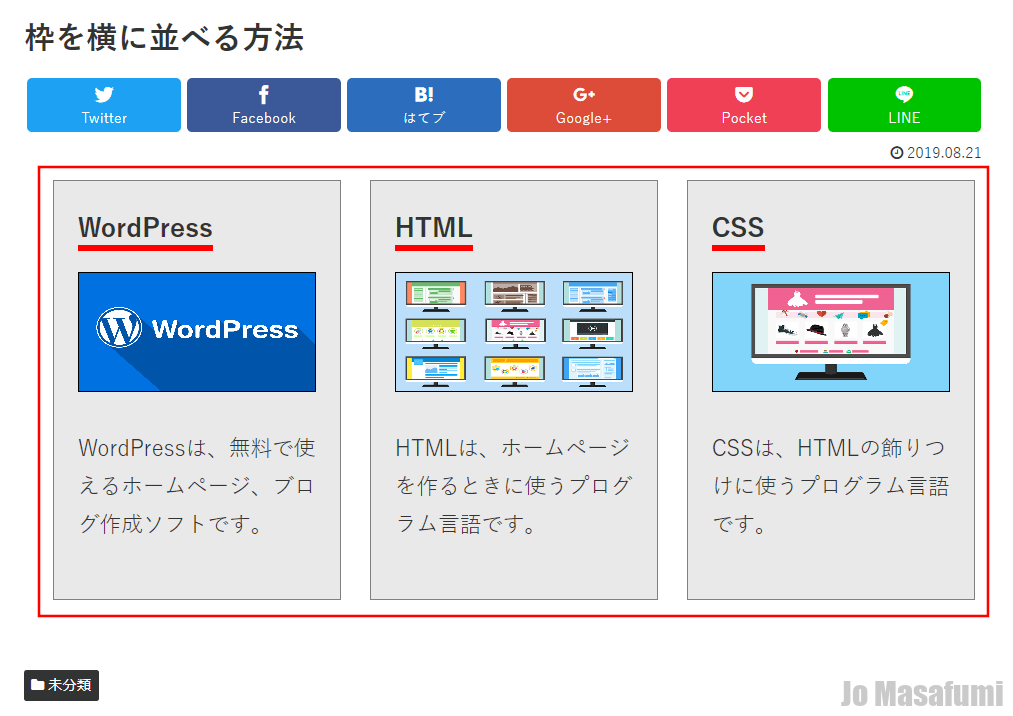
講座1 枠を横に並べる方法 2019年8月21日 次は、枠を横に並べる方法をします。 枠を横に並べる方法 まず、はじめに下記の画像をダウンロードしてください。 ↓ サンプル画像セット ダウンロード 左下の「DOWNLOAD」を押します。 「OK」を押します。 「サンプル画像セット」をダウンロードしました。 ダウンロードした「サンプル画像セット」を解凍します。 自分のパ... Jo Masafumi
講座1 枠を横に並べるCSSコードを追加する方法 2019年8月21日 次は、枠を横に並べるCSSコードを追加する方法をします。 枠を横に並べるCSSコードを追加する方法 ワードプレスの管理画面を開きます。 左下の「外観」を押します。 左下の「外観」の下の「カスタムCSS」を押します。 一番下の行に移動します。 キーボードの「Enter」を押して、1行ふやします。 下記のCSSコードをコピ... Jo Masafumi
講座1 画像と文章を横並びにする方法 2019年8月21日 次は、画像と文章を横並びにする方法をします。 画像と文章を横並びにする方法 ワードプレスの管理画面を開きます。 左上の「投稿」を押します。 左上の「新規追加」を押します。 左上の「タイトルを追加」に「画像と文章を横並びにする方法」と入力します。 右側の「テキスト」を押します。 下記コードを「テキスト」にコピーして、貼り... Jo Masafumi
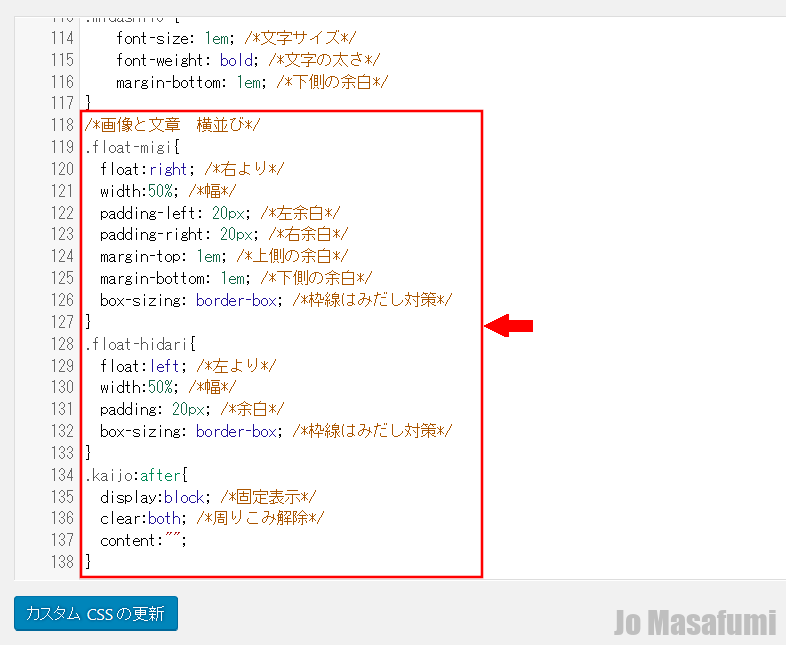
講座1 画像と文章を横並びCSSコードを追加する方法 2019年8月21日 次は、画像と文章を横並びCSSコードを追加する方法をします。 画像と文章を横並びCSSコードを追加する方法 ワードプレスの管理画面を開きます。 左下の「外観」を押します。 左下の「外観」の下の「カスタムCSS」を押します。 一番下の行に移動します。 キーボードの「Enter」を押して、1行ふやします。 下記のCSSコー... Jo Masafumi
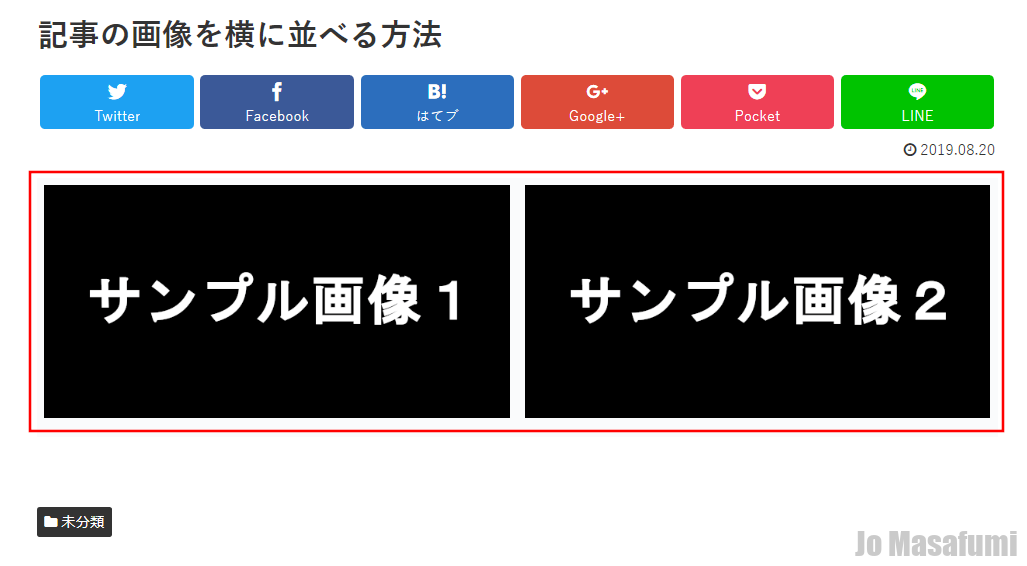
講座1 記事の画像を横に並べる方法 2019年8月20日 次は、記事の画像を横に並べる方法をします。 記事の画像を横に並べる方法 まず、はじめに下記の画像をダウンロードしてください。 ↓ サンプル画像2ダウンロード 左下の「DOWNLOAD」を押します。 「OK」を押します。 「サンプル画像2」をダウンロードしました。 ワードプレスの管理画面を開きます。 左上の「投稿」を押し... Jo Masafumi
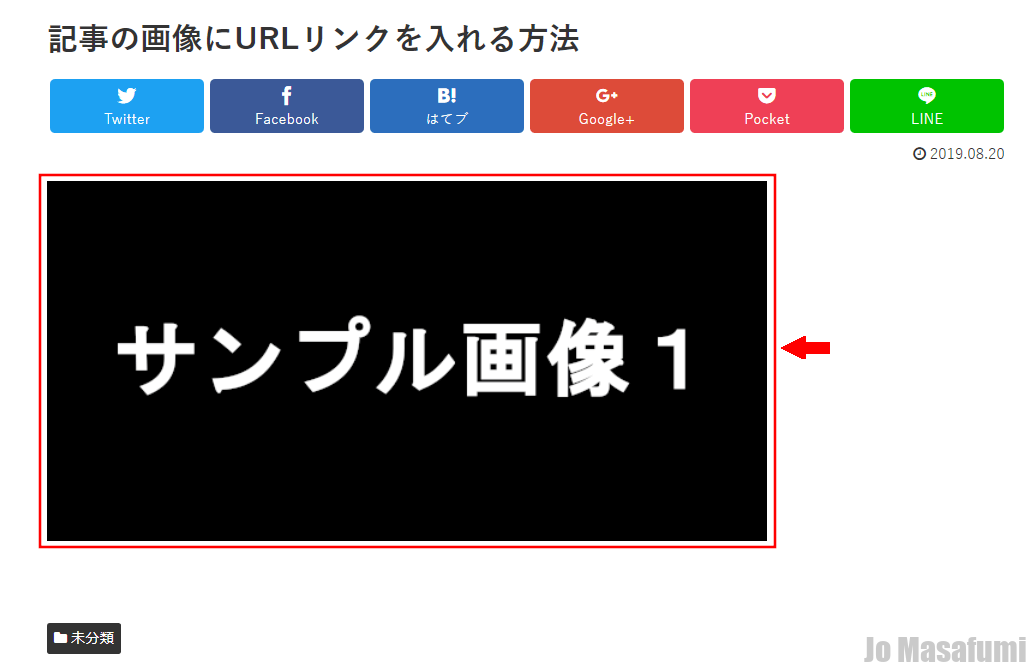
講座1 記事の画像にURLリンクを入れる方法 2019年8月20日 次は、記事の画像にURLリンクを入れる方法をします。 記事の画像にURLリンクを入れる方法 ワードプレスの管理画面を開きます。 左上の「投稿」を押します。 左上の「新規追加」を押します。 左上の「タイトルを追加」に「記事の画像にURLリンクを入れる方法」と入力します。 右側の「テキスト」を押します。 左上の「メディアを... Jo Masafumi
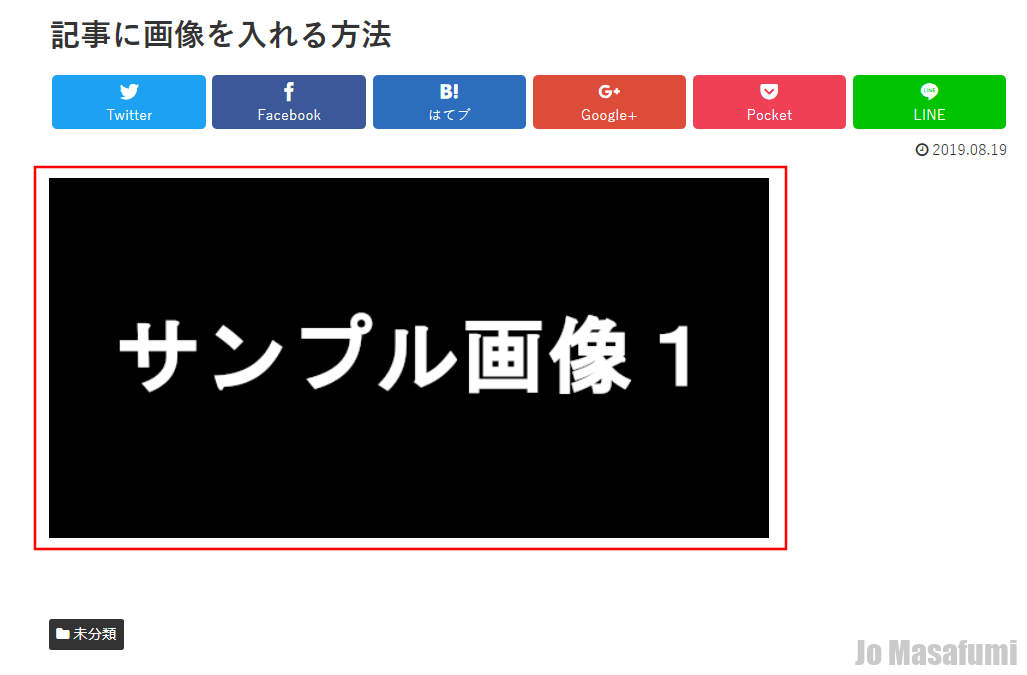
講座1 記事に画像を入れる方法 2019年8月20日 次は、記事に画像を入れる方法をします。 記事に画像を入れる方法 ワードプレスの管理画面を開きます。 左上の「投稿」を押します。 左上の「新規追加」を押します。 左上の「タイトルを追加」に「記事に画像を入れる方法」と入力します。 右側の「テキスト」を押します。 下記の画像をダウンロードしてください。 ↓ サンプル画像ダウ... Jo Masafumi
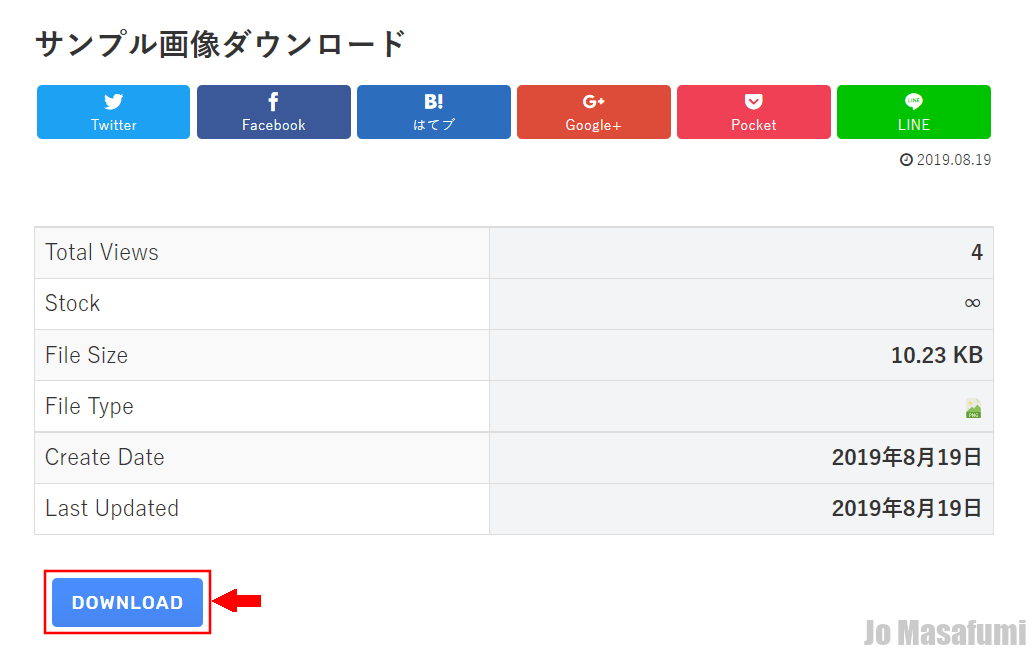
講座1 ダウンロードリンクを作成する方法 2019年8月19日 次は、ダウンロードリンクを作成する方法をします。 ダウンロードリンクを作成する方法 まず、はじめに下記の画像をダウンロードしてください。 ↓ サンプル画像ダウンロード 左下の「DOWNLOAD」を押します。 「OK」を押します。 ワードプレスの管理画面を開きます。 左下の「Downloads(ダウンロード)」を押します... Jo Masafumi
講座1 WordPress Download Managerプラグインをインストール 2019年8月18日 次は、WordPress Download Managerプラグインをインストールをします。 WordPress Download Managerプラグインについて WordPress Download Managerプラグインは、ダウンロードリンクを作成できるプラグインです。 WordPress Download M... Jo Masafumi
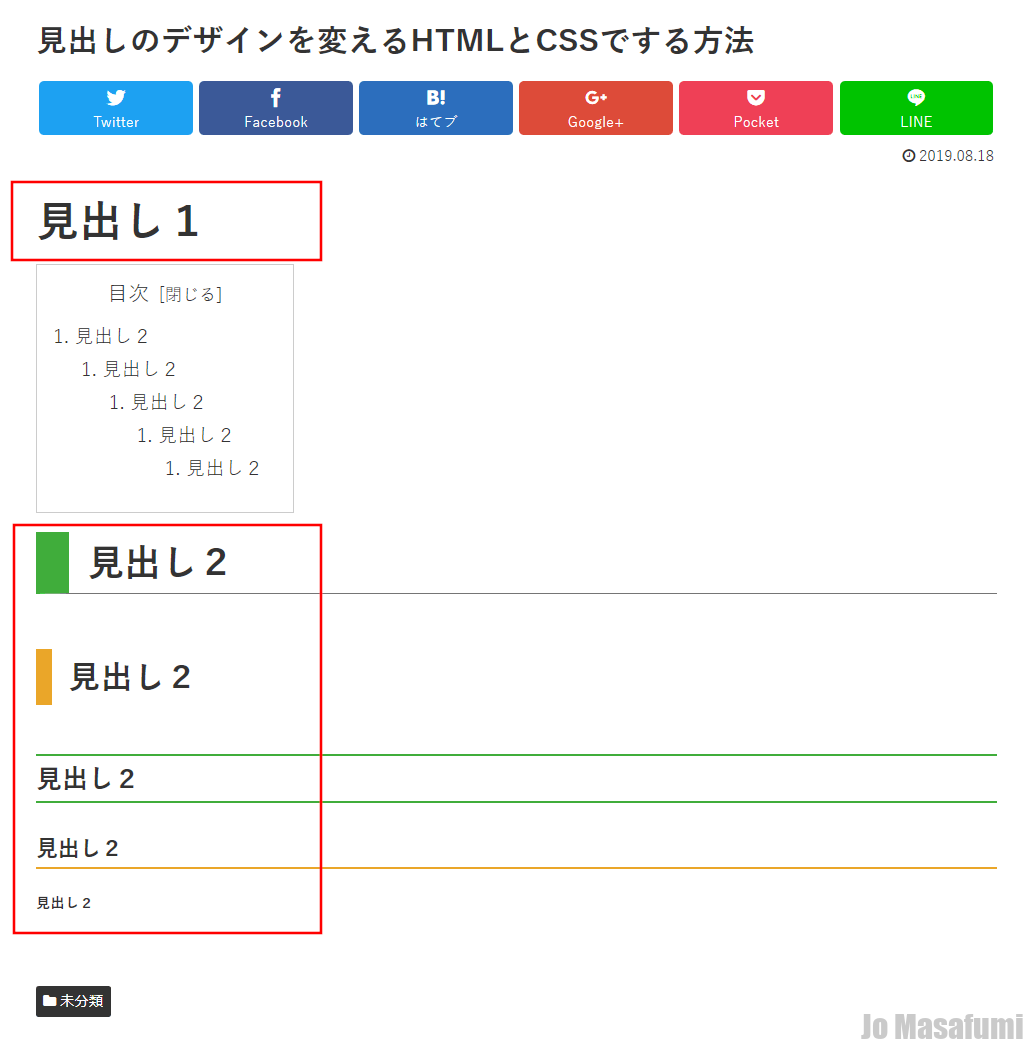
講座1 見出しのデザインを変えるHTMLとCSSでする方法 2019年8月18日 次は、見出しのデザインを変えるHTMLとCSSでする方法をします。 見出しのデザインを変えるHTMLとCSSでする方法 ワードプレスの管理画面を開きます。 左上の「投稿」を押します。 左上の「新規追加」を押します。 左上の「タイトルを追加」に「見出しのデザインを変えるHTMLとCSSでする方法」と入力します。 右側の「... Jo Masafumi
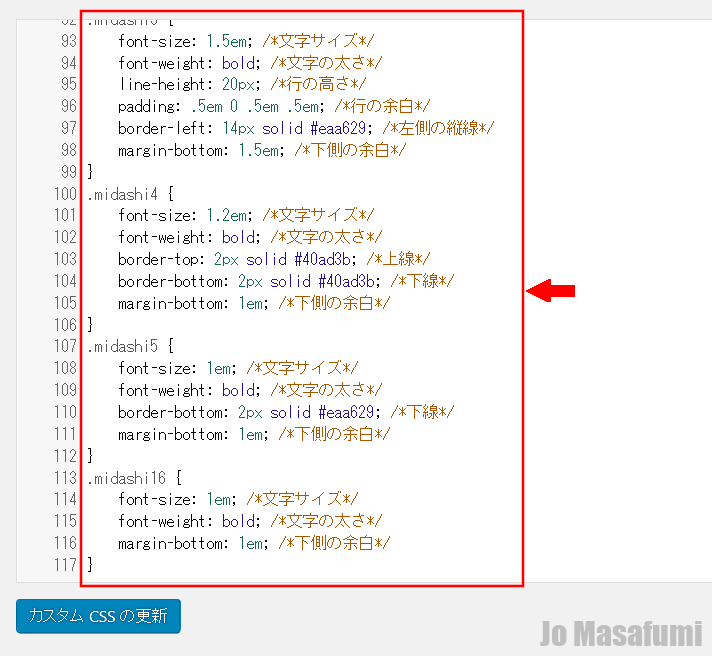
講座1 見出しのデザインを変えるCSSコードを追加する方法 2019年8月18日 次は、見出しのデザインを変えるCSSコードを追加する方法をします。 見出しのデザインを変えるCSSコードを追加する方法 ワードプレスの管理画面を開きます。 左下の「外観」を押します。 左下の「外観」の下の「カスタムCSS」を押します。 一番下の行に移動します。 キーボードの「Enter」を押して、1行ふやします。 下記... Jo Masafumi
講座1 現在の見出しのデザイン設定を無効化する方法 2019年8月17日 次は、現在の見出しのデザイン設定を無効化する方法をします。 現在の見出しのデザイン設定を無効化する方法 ワードプレスの管理画面を開きます。 左下の「外観」を押します。 左下の「外観」の下の「テーマエディター」を押します。 「理解しました」を押します。 「style.css」の1469行目をキーボードの「Enter」を押... Jo Masafumi
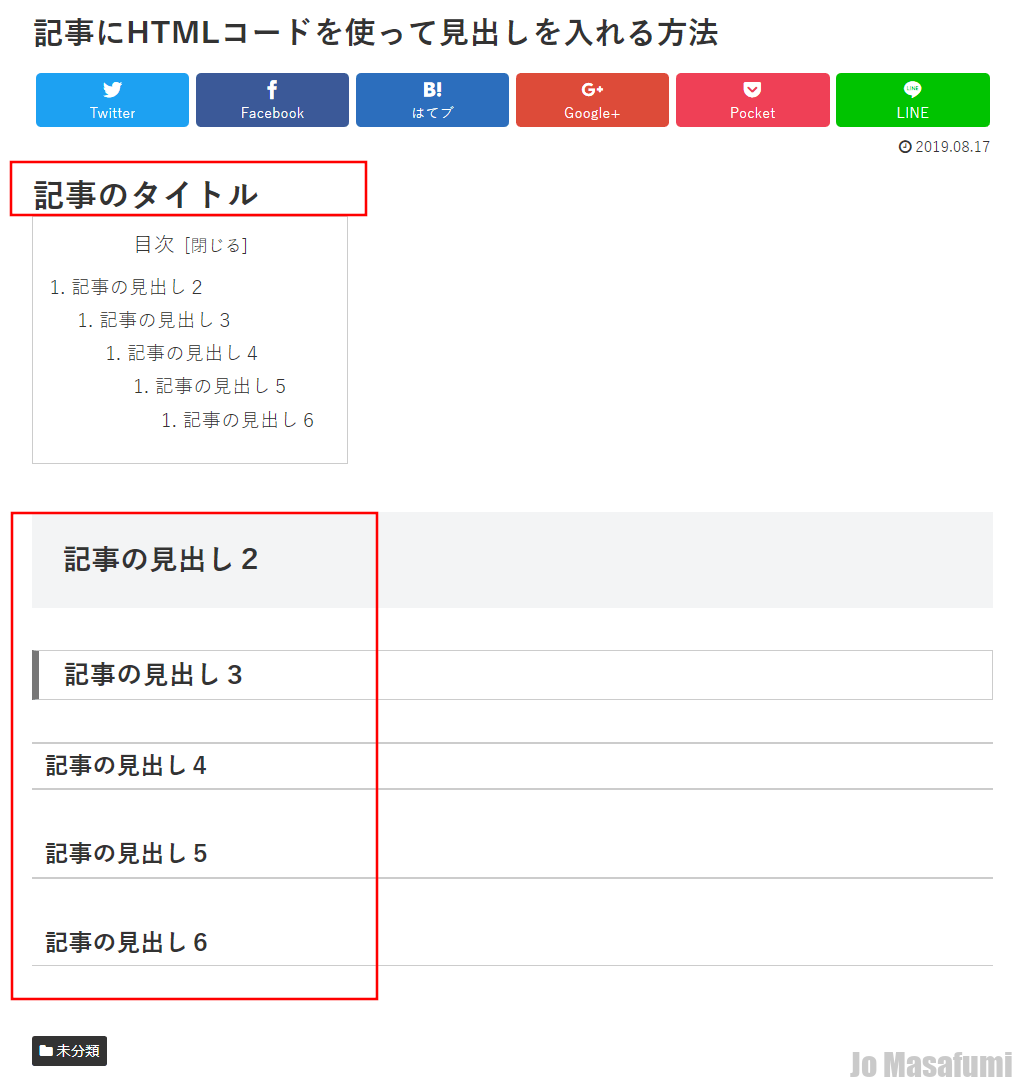
講座1 記事にHTMLコードを使って見出しを入れる方法 2019年8月17日 次は、記事にHTMLコードを使って見出しを入れる方法をします。 記事にHTMLコードを使って見出しを入れる方法 ワードプレスの管理画面を開きます。 左上の「投稿」を押します。 左上の「新規追加」を押します。 左上の「タイトルを追加」に「記事にHTMLコードを使って見出しを入れる方法」と入力します。 右側の「テキスト」を... Jo Masafumi
講座1 記事に自分の記事のURLリンクを入れる方法 2019年8月17日 次は、記事に自分の記事のURLリンクを入れる方法をします。 記事に自分の記事のURLリンクを入れる方法 ワードプレスの管理画面を開きます。 左上の「投稿」を押します。 左上の「新規追加」を押します。 左上の「タイトルを追加」に「記事に自分の記事のURLリンクを入れる方法」と入力します。 右側の「テキスト」を押します。 ... Jo Masafumi
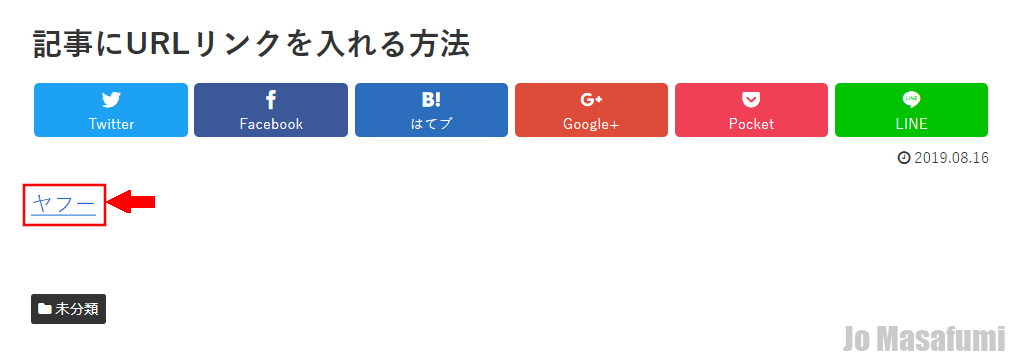
講座1 記事にURLリンクを入れる方法 2019年8月16日 次は、記事にURLリンクを入れる方法をします。 記事にURLリンクを入れる方法 ワードプレスの管理画面を開きます。 左上の「投稿」を押します。 左上の「新規追加」を押します。 左上の「タイトルを追加」に「記事にURLリンクを入れる方法」と入力します。 右側の「テキスト」を押します。 テキストのところに、「ヤフー」と入力... Jo Masafumi
講座1 リスト表示をHTMLとCSSでする方法 2019年8月15日 次は、リスト表示をHTMLとCSSでする方法をします。 リスト表示をHTMLとCSSでする方法 ワードプレスの管理画面を開きます。 左上の「投稿」を押します。 左上の「新規追加」を押します。 左上の「タイトルを追加」に「リスト表示をHTMLとCSSでする方法」と入力します。 右側の「テキスト」を押します。 テキストのと... Jo Masafumi
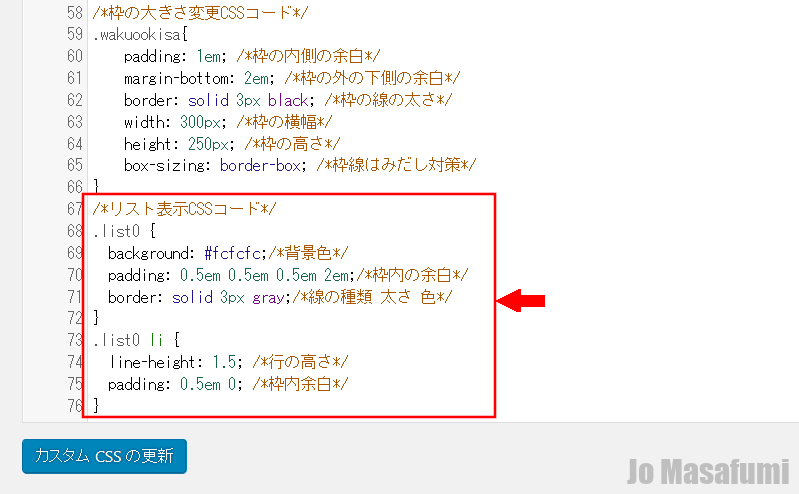
講座1 リスト表示CSSコードを追加する方法 2019年8月15日 次は、リスト表示CSSコードを追加する方法をします。 リスト表示CSSコードを追加する方法 ワードプレスの管理画面を開きます。 左下の「外観」を押します。 左下の「外観」の下の「カスタムCSS」を押します。 一番下の行に移動します。 キーボードの「Enter」を押して、1行ふやします。 下記のCSSコードをコピーして、... Jo Masafumi
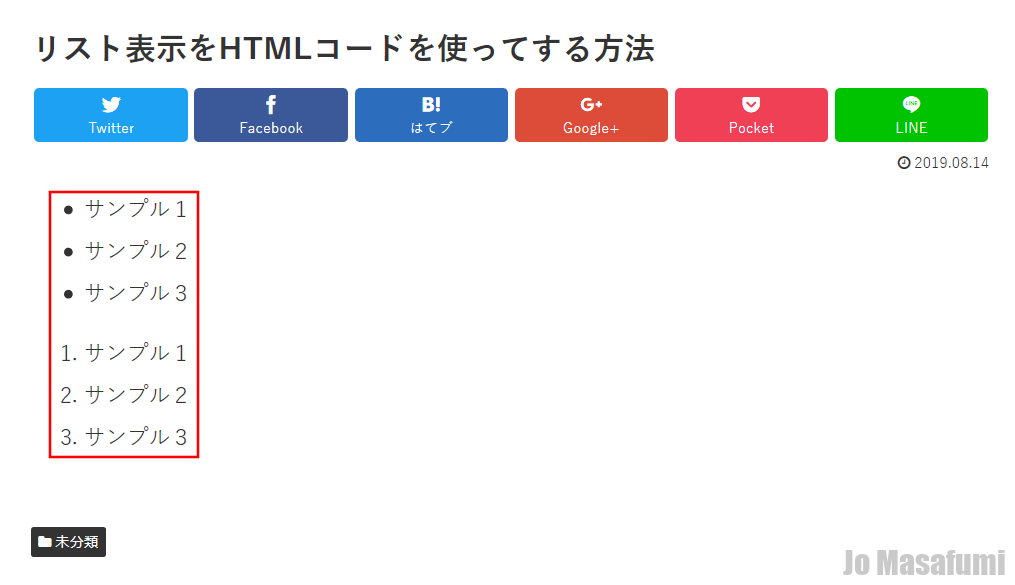
講座1 リスト表示をHTMLコードを使ってする方法 2019年8月14日 次は、リスト表示をHTMLコードを使ってする方法をします。 リスト表示をHTMLコードを使ってする方法 ワードプレスの管理画面を開きます。 左上の「投稿」を押します。 左上の「新規追加」を押します。 左上の「タイトルを追加」に「リスト表示をHTMLコードを使ってする方法」と入力します。 右側の「テキスト」を押します。 ... Jo Masafumi
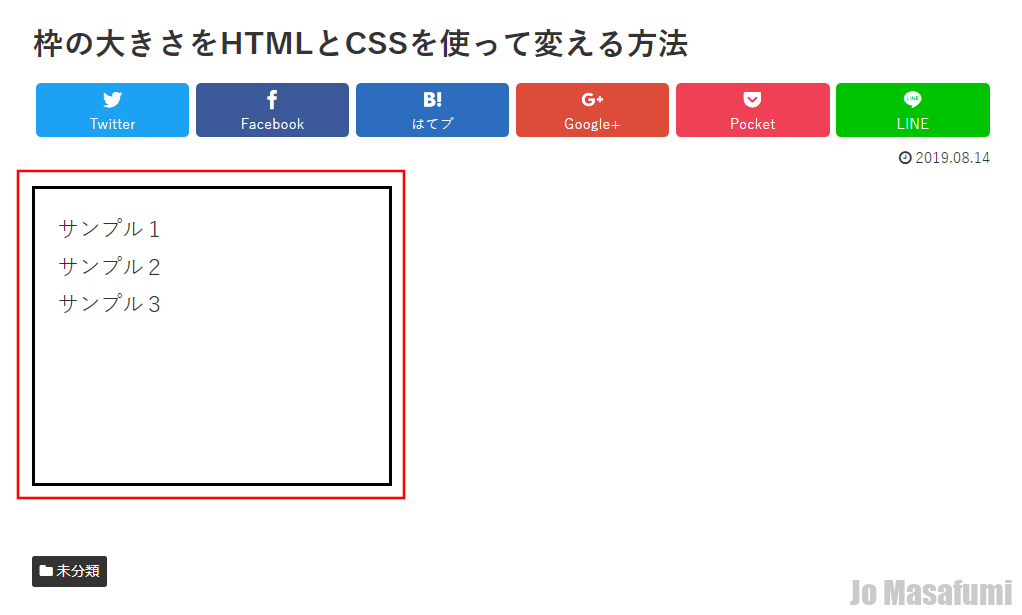
講座1 枠の大きさをHTMLとCSSを使って変える方法 2019年8月14日 次は、枠の大きさをHTMLとCSSを使って変える方法をします。 枠の大きさをHTMLとCSSを使って変える方法 ワードプレスの管理画面を開きます。 左上の「投稿」を押します。 左上の「新規追加」を押します。 左上の「タイトルを追加」に「枠の大きさをHTMLとCSSを使って変える方法」と入力します。 右側の「テキスト」を... Jo Masafumi
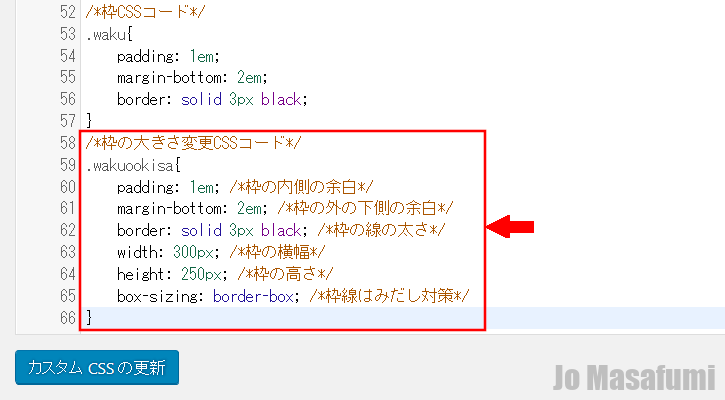
講座1 枠の大きさを変えるCSSコードを追加する方法 2019年8月13日 次は、枠の大きさを変えるCSSコードを追加する方法をします。 枠の大きさを変えるCSSコードを追加する方法 ワードプレスの管理画面を開きます。 左下の「外観」を押します。 左下の「外観」の下の「カスタムCSS」を押します。 一番下の行に移動します。 キーボードの「Enter」を押して、1行ふやします。 下記のCSSコー... Jo Masafumi
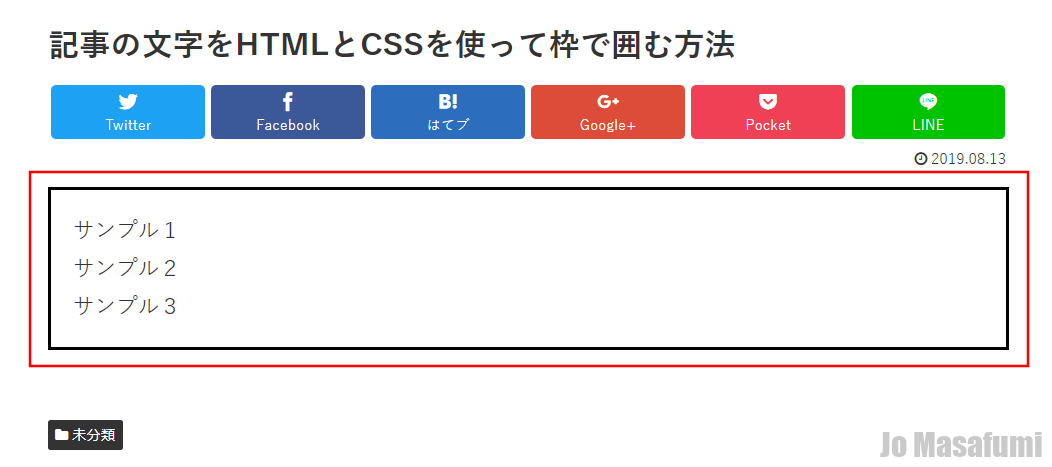
講座1 記事の文字をHTMLとCSSを使って枠で囲む方法 2019年8月13日 次は、記事の文字をHTMLとCSSを使って枠で囲む方法をします。 記事の文字をHTMLとCSSを使って枠で囲む方法 ワードプレスの管理画面を開きます。 左上の「投稿」を押します。 左上の「新規追加」を押します。 左上の「タイトルを追加」に「記事の文字をHTMLとCSSを使って枠で囲む方法」と入力します。 右側の「テキス... Jo Masafumi
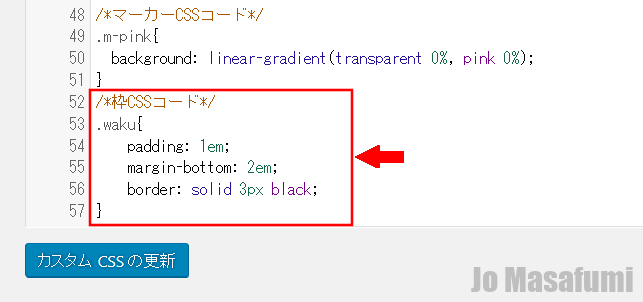
講座1 記事の文字を枠で囲むCSSコードを追加する方法 2019年8月13日 次は、記事の文字を枠で囲むCSSコードを追加する方法をします。 記事の文字を枠で囲むCSSコードを追加する方法 ワードプレスの管理画面を開きます。 左下の「外観」を押します。 左下の「外観」の下の「カスタムCSS」を押します。 一番下の行に移動します。 キーボードの「Enter」を押して、1行ふやします。 下記のCSS... Jo Masafumi
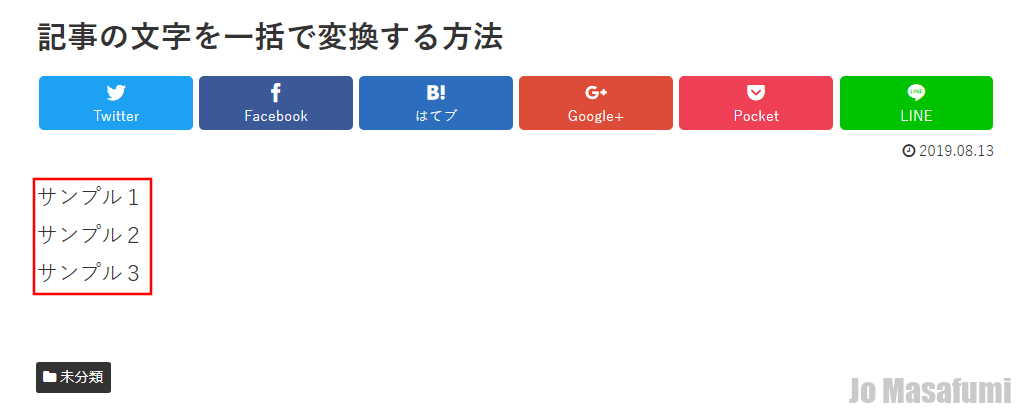
講座1 記事の文字を一括で変換する方法 2019年8月13日 次は、記事の文字を一括で変換する方法をします。 記事の文字を一括で変換する方法 ワードプレスの管理画面を開きます。 左上の「投稿」を押します。 左上の「新規追加」を押します。 左上の「タイトルを追加」に「記事の文字を一括で変換する方法」と入力します。 右側の「テキスト」を押します。 テキストのところに、「テスト1、テス... Jo Masafumi
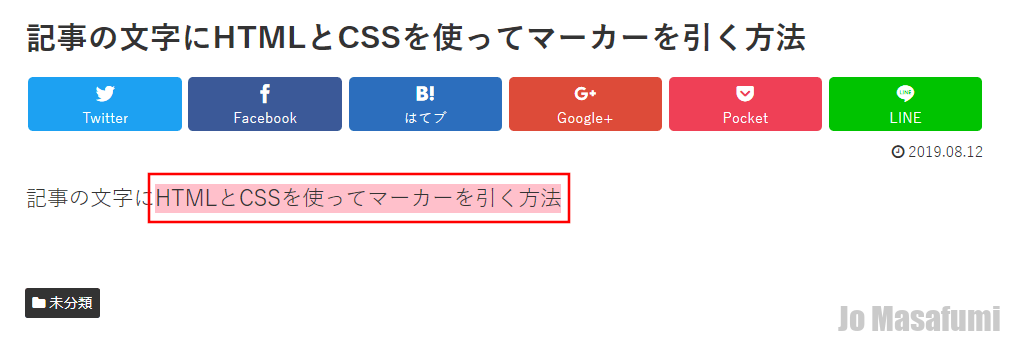
講座1 記事の文字にHTMLとCSSを使ってマーカーを引く方法 2019年8月12日 次は、記事の文字にHTMLとCSSを使ってマーカーを引く方法をします。 記事の文字にHTMLとCSSを使ってマーカーを引く方法 ワードプレスの管理画面を開きます。 左上の「投稿」を押します。 左上の「新規追加」を押します。 左上の「タイトルを追加」に「記事の文字にHTMLとCSSを使ってマーカーを引く方法」と入力します... Jo Masafumi
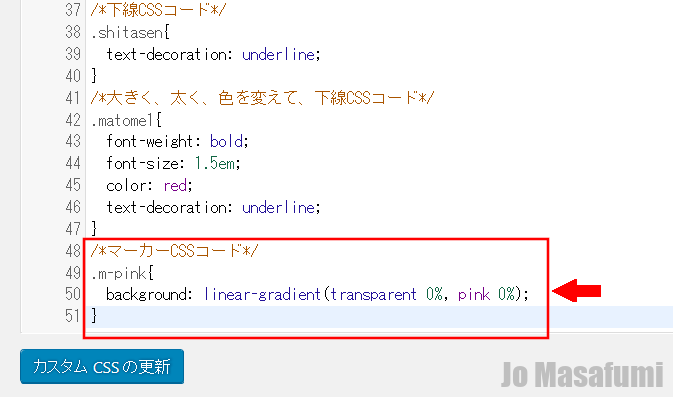
講座1 記事の文字にマーカーを引くCSSコードを追加する方法 2019年8月12日 次は、記事の文字にマーカーを引くCSSコードを追加する方法をします。 記事の文字にマーカーを引くCSSコードを追加する方法 ワードプレスの管理画面を開きます。 左下の「外観」を押します。 左下の「外観」の下の「カスタムCSS」を押します。 一番下の行に移動します。 キーボードの「Enter」を押して、1行ふやします。 ... Jo Masafumi
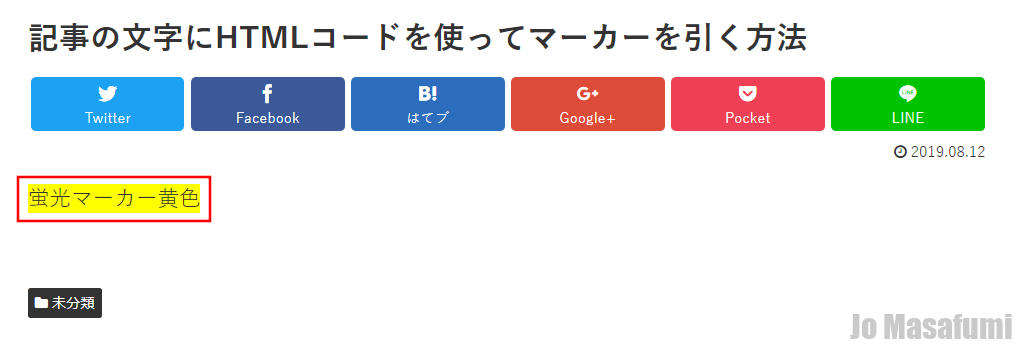
講座1 記事の文字にHTMLコードを使ってマーカーを引く方法 2019年8月12日 次は、記事の文字にHTMLコードを使ってマーカーを引く方法をします。 記事の文字にHTMLコードを使ってマーカーを引く方法 ワードプレスの管理画面を開きます。 左上の「投稿」を押します。 左上の「新規追加」を押します。 左上の「タイトルを追加」に「記事の文字にHTMLコードを使ってマーカーを引く方法」と入力します。 右... Jo Masafumi
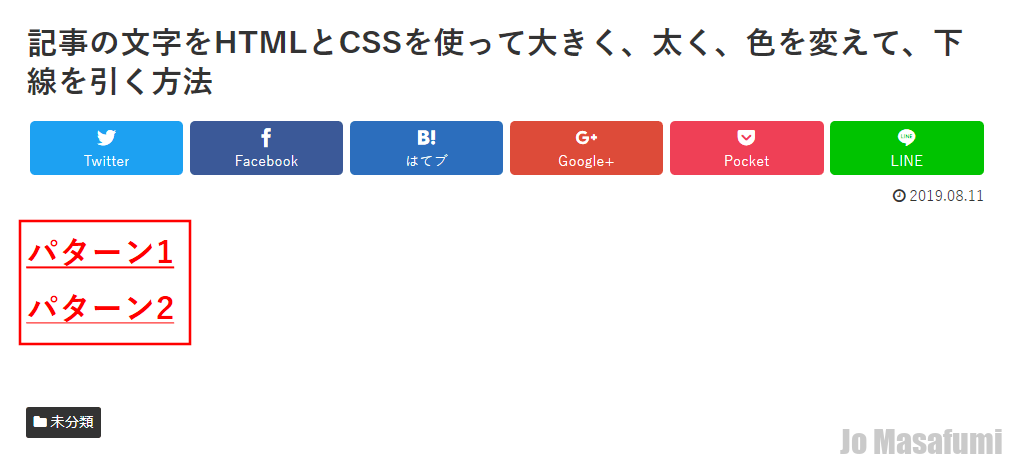
講座1 記事の文字をHTMLとCSSを使って大きく、太く、色を変えて、下線を引く方法 2019年8月11日 次は、記事の文字をHTMLとCSSを使って大きく、太く、色を変えて、下線を引く方法をします。 記事の文字をHTMLとCSSを使って大きく、太く、色を変えて、下線を引く方法 ワードプレスの管理画面を開きます。 左上の「投稿」を押します。 左上の「新規追加」を押します。 左上の「タイトルを追加」に「記事の文字をHTMLとC... Jo Masafumi
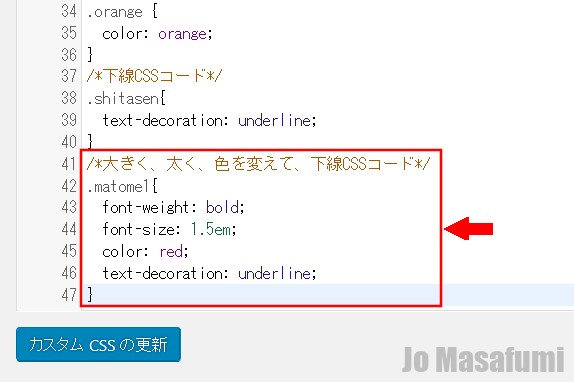
講座1 記事の文字を大きく、太く、色を変えて、下線を引くCSSコードを追加する方法 2019年8月11日 次は、記事の文字を大きく、太く、色を変えて、下線を引くCSSコードを追加する方法をします。 記事の文字を大きく、太く、色を変えて、下線を引くCSSコードを追加する方法 ワードプレスの管理画面を開きます。 左下の「外観」を押します。 左下の「外観」の下の「カスタムCSS」を押します。 一番下の行に移動します。 キーボード... Jo Masafumi
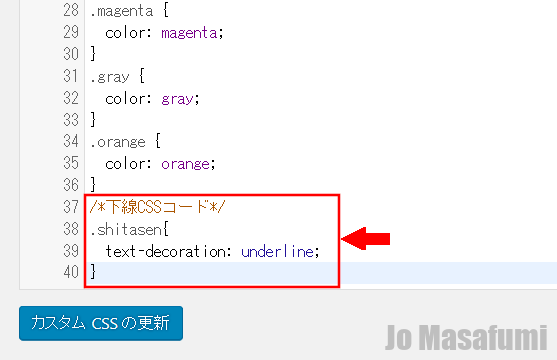
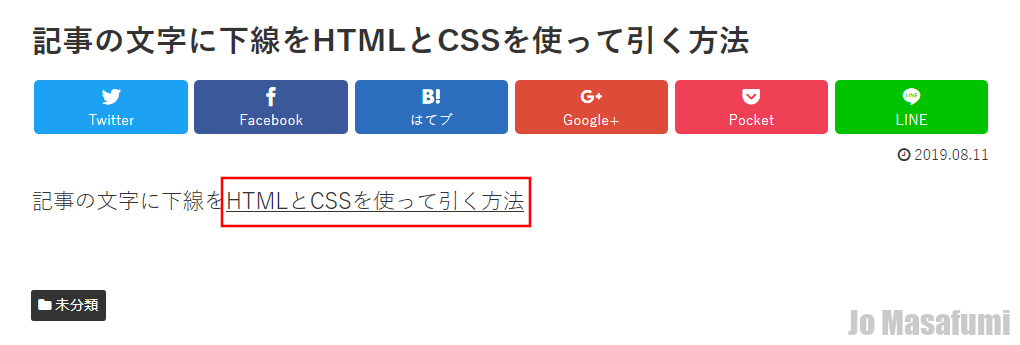
講座1 記事の文字に下線を引くCSSコードを追加する方法 2019年8月10日 次は、記事の文字に下線を引くCSSコードを追加する方法をします。 記事の文字に下線を引くCSSコードを追加する方法 ワードプレスの管理画面を開きます。 左下の「外観」を押します。 左側の「外観」の下の「カスタムCSS」を押します。 一番下の行に移動します。 キーボードの「Enter」を押して、1行ふやします。 下記のC... Jo Masafumi
講座1 記事の文字をHTMLコードを使って下線を引く方法 2019年8月10日 次は、記事の文字をHTMLコードを使って下線を引く方法をします。 記事の文字をHTMLコードを使って下線を引く方法 ワードプレスの管理画面を開きます。 左上の「投稿」を押します。 左上の「新規追加」を押します。 左上の「タイトルを追加」に「記事の文字をHTMLコードを使って下線を引く方法」と入力します。 右側の「テキス... Jo Masafumi
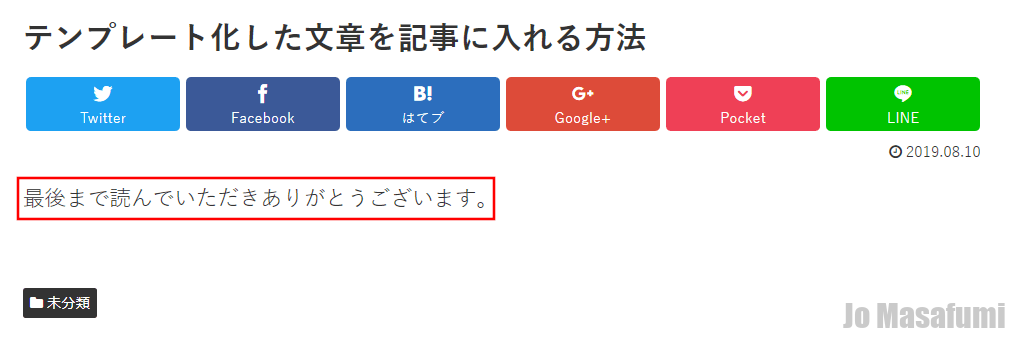
講座1 テンプレート化した文章を記事に入れる方法 2019年8月10日 次は、テンプレート化した文章を記事に入れる方法をします。 テンプレート化した文章を記事に入れる方法 ワードプレスの管理画面を開きます。 左上の「投稿」を押します。 左上の「新規追加」を押します。 左上の「タイトルを追加」に「テンプレート化した文章を記事に入れる方法」と入力します。 右側の「テキスト」を押します。 テキス... Jo Masafumi
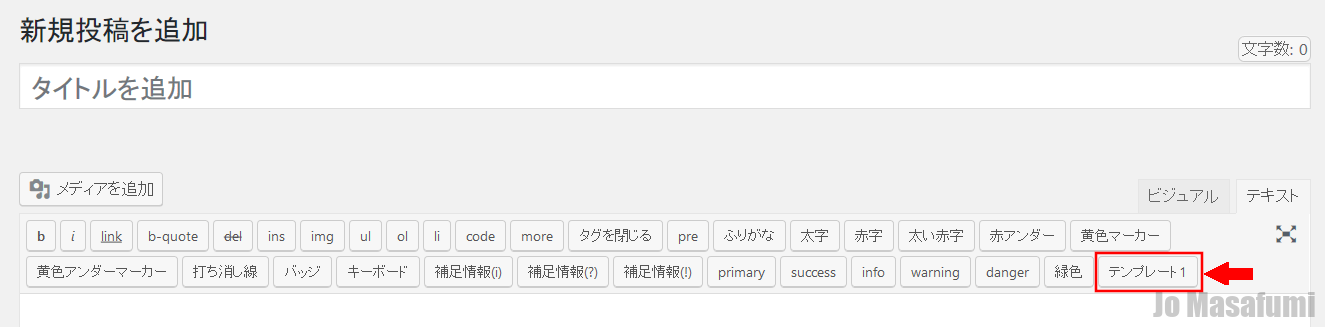
講座1 記事に書く長い文章をテンプレート化する方法 2019年8月10日 次は、記事に書く長い文章をテンプレート化する方法をします。 記事に書く長い文章をテンプレート化する方法 ワードプレスの管理画面を開きます。 左下の「設定」を押します。 左下の「設定」の下の「AddQuicktag」を押します。 左側の「ボタン名」に「テンプレート1」と入力します。 左側の「ラベル名」に「テンプレート1」... Jo Masafumi
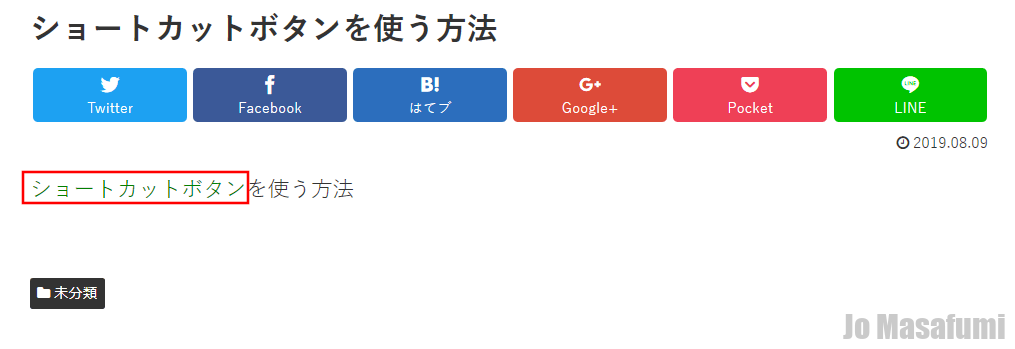
講座1 ショートカットボタンを使う方法 2019年8月9日 次は、ショートカットボタンを使う方法をします。 ショートカットボタンを使う方法 ワードプレスの管理画面を開きます。 左上の「投稿」を押します。 左上の「新規追加」を押します。 左上の「タイトルを追加」に「ショートカットボタンを使う方法」と入力します。 右側の「テキスト」を押します。 テキストのところに、「ショートカット... Jo Masafumi
講座1 ショートカットボタンを追加する方法 2019年8月9日 次は、ショートカットボタンを追加する方法をします。 ショートカットボタンを追加する方法 ワードプレスの管理画面を開きます。 左下の「設定」を押します。 左下の「設定」の下の「AddQuicktag」を押します。 左側の「ボタン名」に「緑色」と入力します。 左側の「ラベル名」に「緑色」と入力します。 真ん中の「開始タグ」... Jo Masafumi
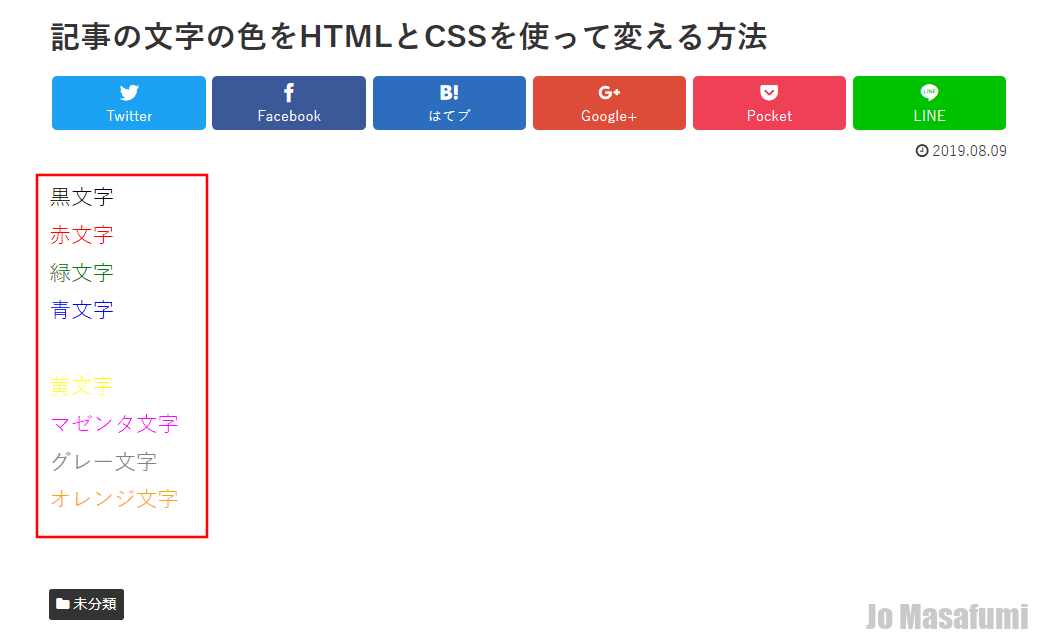
講座1 記事の文字の色をHTMLとCSSを使って変える方法 2019年8月9日 次は、記事の文字の色をHTMLとCSSを使って変える方法をします。 記事の文字の色をHTMLとCSSを使って変える方法 ワードプレスの管理画面を開きます。 左上の「投稿」を押します。 左上の「新規追加」を押します。 左上の「タイトルを追加」に「記事の文字の色をHTMLとCSSを使って変える方法」と入力します。 右側の「... Jo Masafumi
講座1 記事の文字に下線をHTMLとCSSを使って引く方法 2019年3月14日 次は、記事の文字に下線をHTMLとCSSを使って引く方法をします。 記事の文字に下線をHTMLとCSSを使って引く方法 ワードプレスの管理画面を開きます。 左上の「投稿」を押します。 左上の「新規追加」を押します。 左上の「タイトルを追加」に「記事の文字に下線をHTMLとCSSを使って引く方法」と入力します。 右側の「... Jo Masafumi
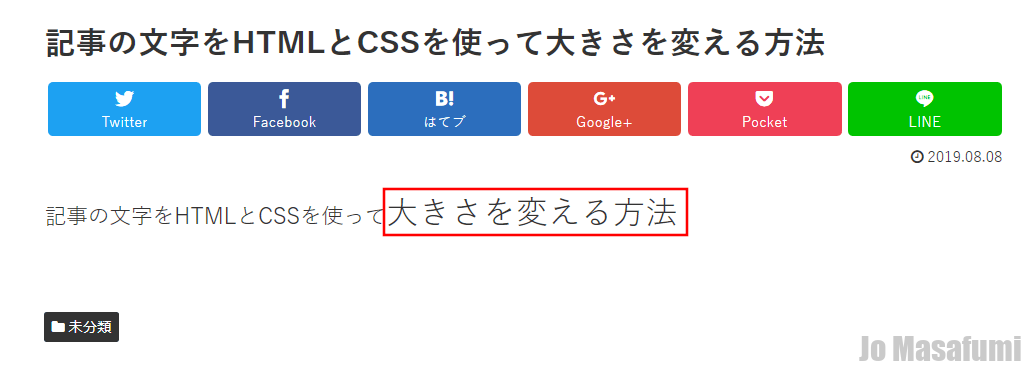
講座1 記事の文字をHTMLとCSSを使って大きさを変える方法 2019年3月12日 次は、記事の文字をHTMLとCSSを使って大きさを変える方法をします。 記事の文字をHTMLとCSSを使って大きさを変える方法 ワードプレスの管理画面を開きます。 左上の「投稿」を押します。 左上の「新規追加」を押します。 左上の「タイトルを追加」に「記事の文字をHTMLとCSSを使って大きさを変える方法」と入力します... Jo Masafumi